コピーの画面を切り替える - シンプル画面/クイック画面
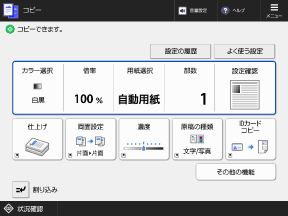
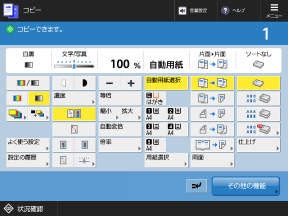
コピーの画面には、「シンプル画面」と「クイック画面」の 2 種類があります。
初期設定では、すべての機能がわかりやすく階層化されているシンプル画面で表示されます。
クイック画面に切り替えると、拡大/縮小や両面コピーなどの基本的な機能の設定値がボタンで表示されます。それらの機能は、表示されている設定値のボタンを押すだけで設定ができるため、シンプル画面よりも少ない手順で設定することができます。
初期設定では、すべての機能がわかりやすく階層化されているシンプル画面で表示されます。
クイック画面に切り替えると、拡大/縮小や両面コピーなどの基本的な機能の設定値がボタンで表示されます。それらの機能は、表示されている設定値のボタンを押すだけで設定ができるため、シンプル画面よりも少ない手順で設定することができます。
シンプル画面
クイック画面
コピーの画面は、以下の手順で切り替えます。
画面の切り替えは、操作パネルを使用して行います。パソコンからリモートUIを使用して切り替えることはできません。
切り替えの反映には、本機の再起動が必要となります。
画面の切り替えは、操作パネルを使用して行います。パソコンからリモートUIを使用して切り替えることはできません。
切り替えの反映には、本機の再起動が必要となります。
1
操作パネルの[ホーム]画面などで、[ 設定/登録]を押す [ホーム]画面
設定/登録]を押す [ホーム]画面[設定/登録]画面が表示されます。
2
[環境設定] [表示設定][コピー画面表示設定]を押す
[表示設定][コピー画面表示設定]を押す[コピー画面表示設定]画面が表示されます。
3
[シンプル]または[クイック]を選択し、[OK]を押す
4
[ 設定/登録][はい]を押す
設定/登録][はい]を押す本機が再起動し、設定が反映されます。