白紙ページをコピーしないようにする - 白紙節約
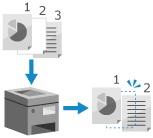
スキャン時に白紙と判定したページを自動削除(スキップ)してコピーします。
たとえば、片面原稿と両面原稿が混在している原稿を、フィーダーにまとめてセットして両面コピーすると、片面原稿のウラ面(白紙ページ)もコピーされてしまいます。そのような場合に、白紙節約を設定すると、白紙と判定されたページは自動削除してコピーされるため、使用する用紙を節約できます。
たとえば、片面原稿と両面原稿が混在している原稿を、フィーダーにまとめてセットして両面コピーすると、片面原稿のウラ面(白紙ページ)もコピーされてしまいます。そのような場合に、白紙節約を設定すると、白紙と判定されたページは自動削除してコピーされるため、使用する用紙を節約できます。
1
コピーの画面で、[その他の機能] [白紙節約]を押す コピーの画面
[白紙節約]を押す コピーの画面[白紙節約]画面が表示されます。
2
スキップする紙の色を選択する
[白い紙/色紙]
原稿の紙の色に関係なく、すべての白紙ページをスキップします。
[白い紙のみ]
紙が白色の白紙ページのみをスキップします。
※[カラー選択]で[自動 (カラー/白黒)]以外を選択している場合は、[白い紙のみ]に設定しても[白い紙/色紙]と同じ動作になります。カラーコピー/白黒コピーを選択する
3
必要に応じて、白紙ページを検知する精度を調整する
1
[検知レベルの調整]を押す
[検知レベルの調整]画面が表示されます。
2
スライダーを左右に動かして、精度を調整する
[+]に設定するほど、白紙と判定されやすくなります。
3
[OK]を押す
[白紙節約]画面に戻ります。
4
[OK][閉じる]を押す
[閉じる]を押すコピーの画面に戻ります。
重要
原稿サイズが実際の原稿よりも大きいサイズに設定されている場合は、白紙ページを正しくスキップできないことがあります。
メモ
白紙と判定されたページは、コピーのページ数としてカウントされません。
※スキャンのページ数としてはカウントされます。