用紙の折り位置を調整する
折り位置を左右にずらすことで、折り位置が用紙の中心になるように調整します。

※折り機能に対応しているオプションが装着されている場合にのみ調整できます。
用紙の折り位置は、操作パネルを使用して調整します。パソコンからリモートUIを使用して調整することはできません。
C7100シリーズ/C5100シリーズの場合
1
操作パネルの[ホーム]画面などで、[ 設定/登録]を押す [ホーム]画面
設定/登録]を押す [ホーム]画面[設定/登録]画面が表示されます。
2
[調整/メンテナンス] [動作調整][折り位置の調整]を押す
[動作調整][折り位置の調整]を押す[折り位置の調整]画面が表示されます。
3
折り位置を調整する
Z折り位置の調整をする場合
1
[Z折り位置の調整]を押す
2
調整する用紙サイズを選択する
3
調整する数値を入力する
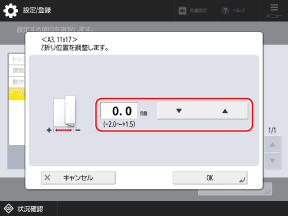
見開きにしたときに、用紙の左方向にずらす場合は「+」の数値に、右方向にずらす場合は「-」の数値に設定します。
4
[OK][閉じる]を押す
[閉じる]を押す調整した内容が反映されます。
サドルC折り位置の調整をする場合
1
[サドルC折り位置の調整]を押す
2
調整する用紙サイズを選択する
3
調整する数値を入力する
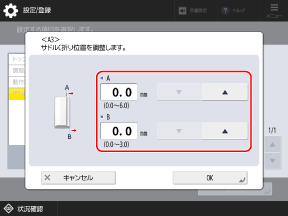
一番上に重なった面の端を右方向にずらす場合は[A]の値を、右側の折り位置を右方向にずらす場合は[B]の値を調整します。
4
[OK][閉じる]を押す
[閉じる]を押す調整した内容が反映されます。
サドル折り位置の調整をする場合
1
[サドル折り位置の調整]を押す
2
表示内容を確認し、[次へ]を押す
3
使用できる用紙がセットされている給紙部を選択し、[プリント開始]を押す
テストページがプリントされます。
4
折り位置の状態とずれ量を調整する
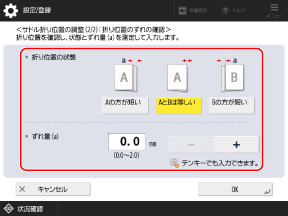
テストページで折り位置の状態とずれ量を確認して設定します。
5
[OK]を押す
6
[プリント開始]を押して再度テストページをプリントし、調整結果を確認する
テストページをプリントせずに調整を終了する場合は、[閉じる]を押します。
7
[調整終了]を押す
さらに調整が必要な場合は、[再調整]を押し、手順4~6を繰り返します。
4
[閉じる]を押す
C3100シリーズの場合
1
操作パネルの[ホーム]画面などで、[ 設定/登録]を押す [ホーム]画面
設定/登録]を押す [ホーム]画面[設定/登録]画面が表示されます。
2
[調整/メンテナンス][動作調整][折り位置の調整]を押す
[動作調整][折り位置の調整]を押す[折り位置の調整]画面が表示されます。
3
表示内容を確認し、[次へ]を押す
4
使用できる用紙がセットされている給紙部を選択し、[プリント開始]を押す
テストページがプリントされます。
5
折り位置の状態とずれ量を調整する
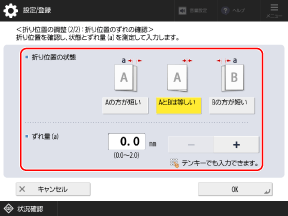
テストページで折り位置の状態とずれ量を確認して設定します。
6
[OK]を押す
7
[プリント開始]を押して再度テストページをプリントし、調整結果を確認する
テストページをプリントせずに調整を終了する場合は、[閉じる]を押します。
8
[調整終了]を押す
さらに調整が必要な場合は、[再調整]を押し、手順5~7を繰り返します。
9
[閉じる]を押す