フィーダーを清掃する
フィーダー使用時に以下の症状が見られる場合は、フィーダーを拭いて汚れを取り除きます。
原稿が汚れる
原稿がひんぱんにつまる
スキャン/ファクス送信/コピーの結果に汚れが写り込む
原稿サイズが正しく検知されない
フィーダーを拭いてもこれらが改善されない場合は、用紙を使用して汚れを取り除きます。
フィーダーを拭いて清掃する
フィーダー内部のローラーや原稿読み取りエリアを拭いて、付着している鉛筆の粉/ホコリなどの汚れを取り除きます。
1
電源を切り、電源プラグをコンセントから抜く 電源を切る
電源を切る前に、本機の動作状況を確認します。作業中に電源を切ると、作業が中断されたり、データが破損したりすることがあります。
電源プラグを抜くときは、操作パネルの主電源ランプが 3 秒以上消灯していることを確認してから、電源プラグを抜きます。
2
フィーダーカバーを開ける
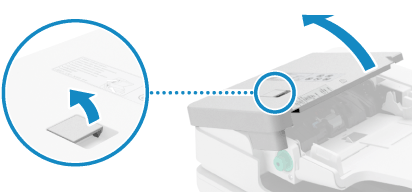
フィーダーカバーのレバーを引いて開けます。
3
フィーダー内部のローラー( )とその周辺を拭く
)とその周辺を拭く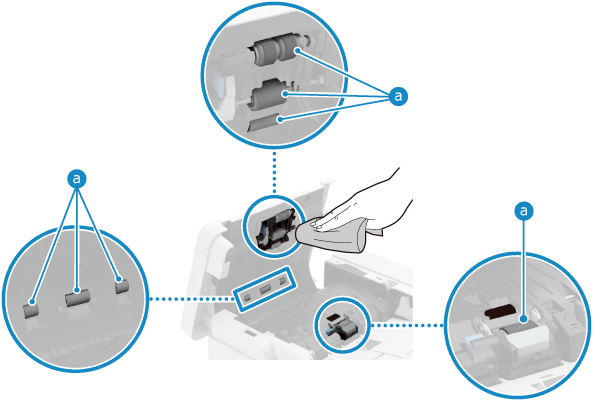
布に水を含ませ、固く絞って拭きます。そのあと、乾いた柔らかい布で拭きます。
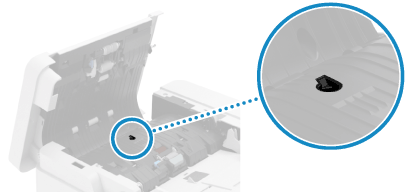
重送検知センサーの溝に紙片などのゴミが入った場合
柔らかい布で取り除きます。
4
フィーダーカバーをゆっくり閉める
5
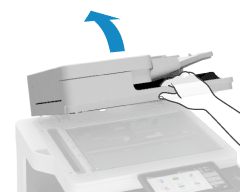
フィーダーを開ける
6
原稿読み取りエリアを拭く
1
付属のガラス清掃シートで、細長いガラス部()と白いプレート部( )を拭く
)を拭く
)と白いプレート部()を拭く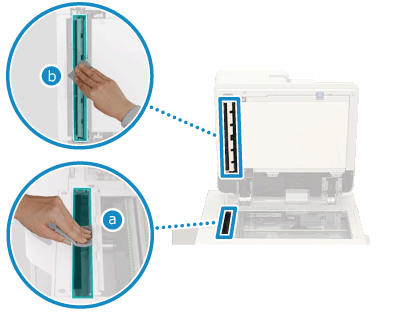
汚れが落ちないときは、柔らかい布に水を含ませ、固く絞って拭きます。そのあと、乾いた柔らかい布で拭きます。
水分が完全に乾いてから、次の手順に進みます。
2
原稿読み取りエリアカバーを開ける
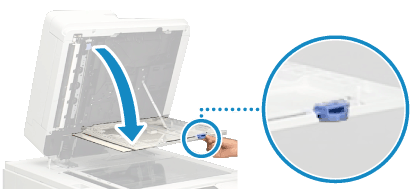
上部の青いレバーを引いて、原稿台ガラスを傷つけないよう、静かに開けます。
3
内カバーを開ける
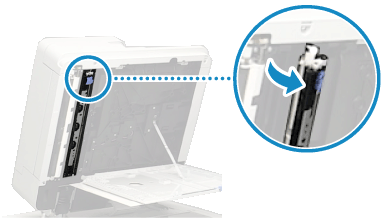
4
細長いガラス部()と白いプレート部()を拭く
)と白いプレート部()を拭く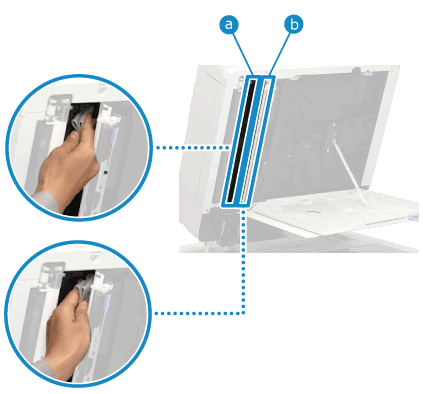
柔らかい布に水を含ませ、固く絞って拭きます。そのあと、乾いた柔らかい布で拭きます。
水分が完全に乾いてから、次の手順に進みます。
5
内カバーを閉める
6
原稿読み取りエリアカバーを閉める
「カチッ」と音がするまでしっかりと閉めます。
7
フィーダーをゆっくり閉める
8
電源プラグをコンセントに差し込み、電源を入れる 電源を入れる
用紙を使用してフィーダーを清掃する
フィーダー内に用紙を通過させて清掃します。
1
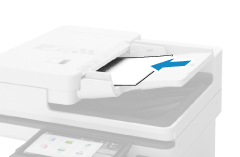
フィーダーに、A4またはレターサイズの普通紙 10 枚をセットする 原稿のセット方法
2
操作パネルの[ホーム]画面などで、[ 設定/登録]を押す [ホーム]画面
設定/登録]を押す [ホーム]画面[設定/登録]画面が表示されます。
3
[調整/メンテナンス] [メンテナンス][フィーダーのクリーニング]を押す
[メンテナンス][フィーダーのクリーニング]を押す[フィーダーのクリーニング]画面が表示されます。
4
[開始]を押す
フィーダーにセットした用紙が給紙されて、清掃が開始されます。
清掃には約 20 秒かかります。
清掃が完了すると、用紙が排紙されます。
清掃には約 20 秒かかります。
清掃が完了すると、用紙が排紙されます。