よく使用する用紙種類を登録する
本機にあらかじめ登録されている用紙種類を使用し、名称や用紙情報を変更して、新しい用紙種類(ユーザー設定用紙)として登録できます。
特定の用紙で搬送不良やプリント品質の低下が起きる場合は、用紙の特性に合わせて用紙情報を変更したユーザー設定用紙を使用することで、症状が改善されることがあります。
特定の用紙で搬送不良やプリント品質の低下が起きる場合は、用紙の特性に合わせて用紙情報を変更したユーザー設定用紙を使用することで、症状が改善されることがあります。
※C7100シリーズの場合、用紙サイズと用紙種類の設定時に、新しい用紙の調整/登録として登録することもできます。
ここでは、操作パネルを使用して登録する方法を説明します。
パソコンからリモートUIを使用して登録することもできます。パソコンによる本機の管理 - リモートUI
C5100シリーズ/C3100シリーズの場合、Administrator権限またはNetworkAdmin権限が必要です。
パソコンからリモートUIを使用して登録することもできます。パソコンによる本機の管理 - リモートUI
C5100シリーズ/C3100シリーズの場合、Administrator権限またはNetworkAdmin権限が必要です。
1
本機に管理者ユーザーでログインする(C5100シリーズ/C3100シリーズのみ) ログイン方法
2
操作パネルの[ホーム]画面などで、[ 設定/登録]を押す [ホーム]画面
設定/登録]を押す [ホーム]画面[設定/登録]画面が表示されます。
3
[環境設定] [用紙設定][用紙種類の管理設定]を押す
[用紙設定][用紙種類の管理設定]を押す[用紙種類の管理設定]画面が表示されます。
4
用紙種類を登録する
用紙種類を複製して登録する場合
1
一覧から用紙種類を選択し、[複製]を押す
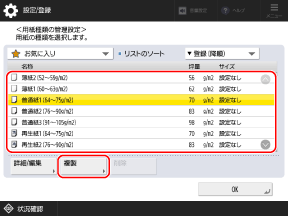
[複製後の名称 (半角100文字/全角50文字まで)]画面が表示されます。
ユーザー設定用紙として登録したい用紙に似た性質の用紙種類を選択します。
画面左上のプルダウンメニューで、一覧に表示される用紙種類を基本用紙(初期設定で登録されている用紙種類)のみ、またはユーザー設定用紙のみに絞り込むことができます。
画面右上のプルダウンメニューで、用紙種類の表示順を並べ替えることができます。
2
ユーザー設定用紙の名称を入力する
既存の用紙種類と重複しない名称を入力します。
3
[OK]を押す
ユーザー設定用紙が登録されます。
4
一覧から登録したユーザー設定用紙を選択し、[詳細/編集]を押す
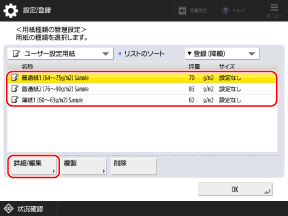
[詳細/編集]画面が表示されます。
5
変更したい項目の[変更]を押し、用紙情報を変更する [詳細/編集]画面
用紙の坪量や特徴などの情報を変更できるほか、用紙の特性に合わせて画質やプリント位置を調整できます。
6
[OK]を押す
変更が反映されます。
用紙種類を編集して別名で登録する場合(C7100シリーズのみ)
1
一覧から用紙種類を選択し、[詳細/編集]を押す
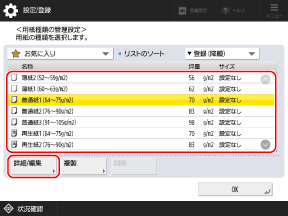
[詳細/編集]画面が表示されます。
2
[名称]の[変更]を押す
[名称]画面が表示されます。
3
ユーザー設定用紙の名称を入力する
既存の用紙種類と重複しない名称を入力します。
4
[OK]を押す
[詳細/編集]画面に戻ります。
5
変更したい項目の[変更]を押し、用紙情報を変更する [詳細/編集]画面
用紙の坪量や特徴などの情報を変更できるほか、用紙の特性に合わせて画質やプリント位置を調整できます。
6
[OK]を押す
ユーザー設定用紙が登録されます。
5
[OK]を押す
メモ
登録したユーザー設定用紙を使用する場合は、その用紙がセットされている給紙部の用紙種類を設定します。
初期設定で登録されている用紙種類は削除できません。