IPPプリントの設定を登録する
IPPプリントの設定をプリセットとして登録します。登録したプリセットは、プリント時に呼び出すことができます。
プリセットには、部数/両面プリント/仕上げの設定などを登録できます。また、文書をユーザーボックスに保存することもできます。
プリセットには、部数/両面プリント/仕上げの設定などを登録できます。また、文書をユーザーボックスに保存することもできます。
※プリセットは最大 10 個まで登録できます。
プリセットは、パソコンからリモートUIを使用して登録します。操作パネルを使用して設定することはできません。
Administrator権限またはNetworkAdmin権限が必要です。
Administrator権限またはNetworkAdmin権限が必要です。
1
リモートUIに管理者ユーザーでログインする リモートUIを起動する
2
リモートUIのポータル画面で、[設定/登録]をクリックする リモートUIのポータル画面
3
[プリンター] [IPP印刷のプリセット管理]をクリックする
[IPP印刷のプリセット管理]をクリックする[IPP印刷のプリセット管理]画面が表示されます。
4
[プリセットの追加]をクリックする
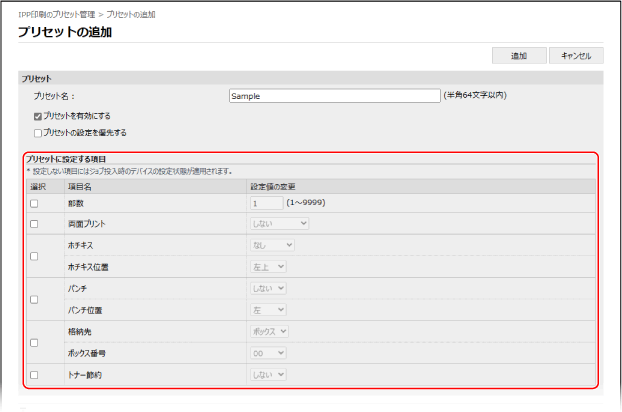
[プリセットの追加]画面が表示されます。
5
プリセット名を入力する
6
[プリセットを有効にする]にチェックマークを付ける
7
必要に応じて、プリセットの設定を優先するかどうかを設定する
[プリセットの設定を優先する]にチェックマークを付けると、プリント時の設定がプリセットの設定で上書きされます。
8
[プリセットに設定する項目]で、プリント設定をする
9
[追加]をクリックする
[IPP印刷のプリセット管理]画面に、登録したプリセットが追加されます。
10
リモートUIからログアウトする
メモ
登録したプリセットを編集する
[IPP印刷のプリセット管理]画面で、編集したいプリセット名をクリックすると、設定内容を編集できます。