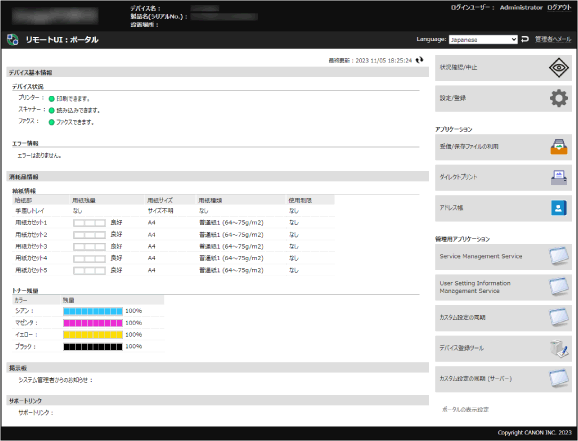
リモートUIのポータル画面
リモートUIにログインすると、ポータル画面(リモートUIのトップページ)が表示されます。本機の稼働状態や各種情報を確認したり、ボタンをクリックして設定を変更したりできます。
[デバイス名]
[設定/登録]

[デバイス管理]
[デバイス情報の設定]で設定されているデバイス名が表示されます。
[製品名(シリアルNo.)]
本機の製品名とシリアルナンバーが表示されます。
[設置場所]
[設定/登録]
[デバイス管理]
[デバイス情報の設定]で設定されている設置場所が表示されます。
[ログインユーザー]
ログインしたユーザーの情報が表示されます。
[ログアウト]
リモートUIからログアウトして、ログイン画面に戻ります。
[Language]
リモートUIの表示言語を切り替えます。
※パソコンとリモートUIの表示言語は合わせておく必要があります。表示言語が異なると、入力した内容が正しく表示されない場合や、フォルダーやサーバーなどの指定先を参照できない場合があります。
[管理者へメール]
[設定/登録]
[ユーザー管理]
[システム管理者情報/サービス担当者情報の設定]で設定されている管理者宛にメールを作成します。
[最終更新]
ポータル画面に表示されている情報の更新日時が表示されます。
日時の右側にある[

]をクリックすると、最新の情報に更新されます。
[デバイス基本情報]
本機の現在の状況とエラー情報が表示されます。
エラーが発生している場合は、[エラー情報]画面へのリンクが表示されます。
[消耗品情報]
各給紙部の情報とトナーの残量が表示されます。
[掲示板]
[サポートリンク]
[設定/登録]
[ライセンス/その他]
[掲示板/サポートリンク]で設定されている、本機のサポート情報へのリンクが表示されます。
[状況確認/中止]
クリックすると、[状況確認/中止]画面が表示されます。
各機能の処理状況や使用履歴、本機の動作状況やエラー情報などを確認できます。
リモートUIで使用状況/履歴を確認する[設定/登録]
クリックすると、[設定/登録]画面が表示されます。
ログインユーザーの持つ権限に応じた設定や操作ができます。
各権限で使用できるリモートUIの機能[設定/登録]画面で設定できる項目は、操作パネルの[設定/登録]メニューとほぼ同じですが、操作パネルまたはリモートUIのどちらかでしか設定できない項目もあります。
[設定/登録]メニュー一覧項目によっては、設定変更を反映するために、本機の再起動が必要です。
[アプリケーション]
各ボタンをクリックすると、それぞれの画面が表示されます。
[受信/保存ファイルの利用]
以下の場所に保存されているデータを確認したり、プリント/転送したりできます。
[ダイレクトプリント]
パソコンやネットワーク上に保存されているファイルを、リモートUIで指定して直接プリントできます。
Webブラウザーを使用してプリントする - ダイレクトプリント[アドレス帳]
アドレス帳に宛先を登録したり、登録済みの宛先を編集したりできます。
[リモートオペレーション]
[リモートオペレーション設定]を[ON]を設定すると、表示されます。
[ライセンス/その他]操作パネルの画面をパソコンで表示して操作できるようになります。本機と離れた場所にいても、本機の設定やジョブの操作が可能です。
[管理用アプリケーション]
各ボタンをクリックすると、それぞれの画面が表示されます。
※画面を表示できるのは、Administrator権限を持つ管理者ユーザーのみです。
※システムオプションやMEAPアプリケーションのインストール状況によって、表示されるボタンは異なります。
[Service Management Service]
MEAPアプリケーションのインストールや管理ができます。
機能を拡張する - MEAP[User Setting Information Management Service]
ユーザー設定情報を削除できます。
ユーザー設定情報を削除する[カスタム設定の同期]
同一ネットワーク上の複数のキヤノン複合機で、パーソナライズデータを同期するための設定ができます。
複数のキヤノン複合機で同じ設定を使用する - パーソナライズデータの同期[カスタム設定の同期 (サーバー)]
[カスタム設定の同期]でサーバー機として同期を開始すると、表示されます。
同期の準備/状況確認をしたり、サーバー機のデータを複製/バックアップしたりできます。
メモ
[アプリケーション]と[管理用アプリケーション]のボタンの表示順は、画面右下の[ポータルの表示設定]で変更できます。