プリンターポートを設定する(Windowsのみ)
本機のIPアドレスが変更されたり、Windowsでプリンターを追加したりすると、パソコンからプリントできないことがあります。そのような場合は、プリンタードライバーで新しいポートを追加します。
また、プリンタードライバーのポートの種類が本機の設定と異なっている場合も、パソコンからプリントできません。その場合は、プリンタードライバーの設定を、本機の設定に合わせて変更します。
また、プリンタードライバーのポートの種類が本機の設定と異なっている場合も、パソコンからプリントできません。その場合は、プリンタードライバーの設定を、本機の設定に合わせて変更します。
ポートを追加する
本機はWindowsに標準搭載されている「標準TCP/IPポート」に対応しています。本機のIPアドレスが変更された場合は、その都度新しいポートを追加する必要があります。
各パソコンの管理者権限が必要です。
必要な準備
本機のIPアドレスまたはDNS名(ホスト名)を手元に用意します。ネットワークの接続状況や設定を確認する
1
パソコンに管理者のアカウントでログオンする
2
[ ](スタート)
 [
[ ](設定)[Bluetoothとデバイス][プリンターとスキャナー]をクリックする
](スタート)[](設定)[Bluetoothとデバイス][プリンターとスキャナー]をクリックする[プリンターとスキャナー]画面が表示されます。
3
本機のプリンタードライバー [プリンターのプロパティ]をクリックする
[プリンターのプロパティ]をクリックするプリンタードライバーのプロパティ画面が表示されます。
4
[ポート]タブで、[ポートの追加]をクリックする
[プリンターポート]画面が表示されます。
5
[Standard TCP/IP Port]を選択し、[新しいポート]をクリックする
[標準TCP/IPプリンターポートの追加ウィザード]画面が表示されます。
6
[次へ]をクリックする
7
本機のIPアドレスまたはDNS名(ホスト名)を入力し、[次へ]をクリックする
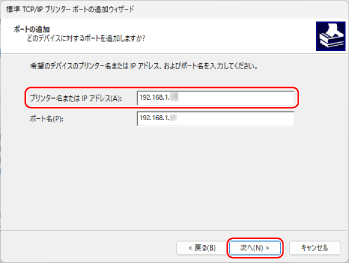
ポート名は自動的に入力されるため、必要に応じて変更します。
[追加のポート情報が必要です]が表示された場合
画面の指示に従って対処します。[デバイスの種類]を設定する場合は、[標準]の[Canon Network Printing Device with P9100]を選択します。
8
[完了]をクリックする
新しいポートが追加されて、[プリンターポート]画面に戻ります。
9
[閉じる][閉じる]をクリックする
[閉じる]をクリックするポートの種類を変更する
本機側で、LPDまたはRAWが使用できないように設定されている場合は、パソコン側のポートの種類を、本機で使用できるプロトコルに変更する必要があります。
※WSDポートの場合は、パソコン側でポートの種類を変更する必要はありません。
各パソコンの管理者権限が必要です。
1
パソコンに管理者のアカウントでログオンする
2
[](スタート)[](設定)[Bluetoothとデバイス][プリンターとスキャナー]をクリックする
](スタート)[](設定)[Bluetoothとデバイス][プリンターとスキャナー]をクリックする[プリンターとスキャナー]画面が表示されます。
3
本機のプリンタードライバー [プリンターのプロパティ]をクリックする
[プリンターのプロパティ]をクリックするプリンタードライバーのプロパティ画面が表示されます。
4
[ポート]タブで、[ポートの構成]をクリックする
[標準TCP/IPポートモニターの構成]画面が表示されます。
5
[プロトコル]で、[Raw]または[LPR]を選択する
[LPR]を選択した場合は、[キュー名]に「lp」と入力します。
6
[OK][閉じる]をクリックする
[閉じる]をクリックする設定が反映されます。