地紋と背景のコントラストを調整する
地紋と背景のサンプルプリントを出力し、サンプルプリントを見ながら地紋と背景のコントラスト(濃度のバランス)を調整します。
地紋と背景の濃度バランスが悪いため地紋の内容が見えてしまう場合や、背景濃度が濃すぎて原稿の文字が見づらい場合などに調整します。
地紋と背景の濃度バランスが悪いため地紋の内容が見えてしまう場合や、背景濃度が濃すぎて原稿の文字が見づらい場合などに調整します。
地紋と背景のコントラストは、操作パネルを使用して調整します。パソコンからリモートUIを使用して調整することはできません。
Administrator権限またはDeviceAdmin権限が必要です。
Administrator権限またはDeviceAdmin権限が必要です。
1
本機に管理者ユーザーでログインする ログイン方法
2
操作パネルの[ホーム]画面などで、[ 設定/登録]を押す [ホーム]画面
設定/登録]を押す [ホーム]画面[設定/登録]画面が表示されます。
[ファンクション設定] [共通][印刷動作][地紋印字の設定][文字/背景のコントラスト調整]を押す
[共通][印刷動作][地紋印字の設定][文字/背景のコントラスト調整]を押す[文字/背景のコントラスト調整]画面が表示されます。
4
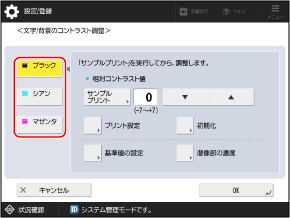
調整したい色を選択する
5
サンプルプリントの設定をする
1
[プリント設定]を押す
[プリント設定]画面が表示されます。
2
サンプルプリントの背景模様や文字書式を設定する
ここでの文字書式の設定は、コントラスト調整のサンプルプリントにのみ反映されます。実際にプリント/コピーするときの地紋には反映されません。
3
[OK]を押す
設定が反映されて、[文字/背景のコントラスト調整]画面に戻ります。
6
地紋と背景のコントラストを調整する
地紋と背景の濃度バランスを調整する場合
1
[サンプルプリント]を押す
[サンプルプリント]画面が表示されます。
2
サンプルプリントに使用する用紙を選択し、[プリント開始]を押す
サンプルプリントが出力されて、[文字/背景のコントラスト調整]画面に戻ります。
3
コントラスト値を調整する
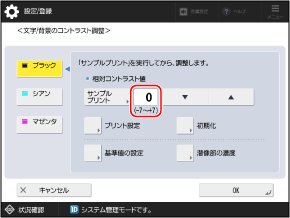
サンプルプリントには、地紋と背景を組み合わせた印字サンプルがコントラスト値ごとにプリントされています。サンプルプリントを参考に最適なコントラスト値を設定します。
※サンプルプリントで枠囲みされた印字サンプルが、現在設定されているコントラスト値でのプリント結果となります。
コントラスト値を大きくすると背景の濃度が濃くなり、小さくすると薄くなります。
※地紋が白抜きの場合は、コントラスト値を大きくすると地紋の濃度が濃くなり、小さくすると薄くなります。
地紋や背景の濃度を調整する場合
1
[基準値の設定]を押す
[基準値の設定]画面が表示されます。
2
[サンプルプリント]を押す
[サンプルプリント]画面が表示されます。
3
サンプルプリントに使用する用紙を選択し、[プリント開始]を押す
サンプルプリントが出力されて、[基準値の設定]画面に戻ります。
4
基準値(背景の濃度)を調整する
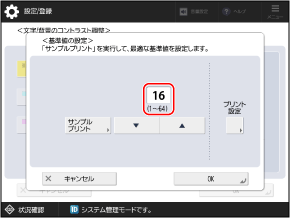
サンプルプリントには、地紋の濃度と背景の濃度を組み合わせた印字サンプルが基準値ごとにプリントされています。サンプルプリントを参考に基準値を調整します。
※サンプルプリントで枠囲みされた印字サンプルが、現在設定されている基準値でのプリント結果となります。
地紋が白抜きの場合は、基準値を大きくすると地紋の濃度が濃くなり、小さくすると薄くなります。
5
[OK]を押す
[文字/背景のコントラスト調整]画面に戻ります。
6
[潜像部の濃度]を押す
[潜像部の濃度]画面が表示されます。
7
潜像部の濃度(地紋の濃度)を調整する
基準値のサンプルプリントを参考に、手順4で設定した基準値の背景濃度(外側の四角の濃度)に近づくように潜像部の濃度を調整します。
地紋が白抜きの場合は、潜像部の濃度を大きくすると背景の濃度が濃くなり、小さくすると薄くなります。
8
[OK]を押す
[文字/背景のコントラスト調整]画面に戻ります。
7
[OK]を押す
調整した内容が反映されます。
メモ
コントラストの調整を工場出荷時の状態に戻す
[文字/背景のコントラスト調整]画面で、[初期化][はい]を押します。
[はい]を押します。