ユーザーボックスの設定
本機の一時保存スペース「ユーザーボックス」は、特別な準備をすることなく利用できます。
必要に応じて、暗証番号を設定して利用ユーザーを制限したり、ファイルの保存期間を変更したりできます。任意のボックス名称を設定することもできます。
必要に応じて、暗証番号を設定して利用ユーザーを制限したり、ファイルの保存期間を変更したりできます。任意のボックス名称を設定することもできます。
ここでは、操作パネルを使用して設定する方法を説明します。
パソコンからリモートUIを使用して設定することもできます。リモートUIでは、ポータル画面の[受信/保存ファイルの利用] ユーザーボックスを選択 [設定]から設定します。ただし、一部の項目はリモートUIでは設定できません。パソコンによる本機の管理 - リモートUI
パソコンからリモートUIを使用して設定することもできます。リモートUIでは、ポータル画面の[受信/保存ファイルの利用]
ユーザーボックスを選択 [設定]から設定します。ただし、一部の項目はリモートUIでは設定できません。パソコンによる本機の管理 - リモートUI1
操作パネルの[ホーム]画面などで、[ 設定/登録]を押す [ホーム]画面
設定/登録]を押す [ホーム]画面[設定/登録]画面が表示されます。
2
[ファンクション設定][ファイル保存/利用][ボックス設定][ボックスの設定/登録]を押す
[ファイル保存/利用][ボックス設定][ボックスの設定/登録]を押す[ボックスの設定/登録]画面が表示されます。
3
設定するユーザーボックスを選択する
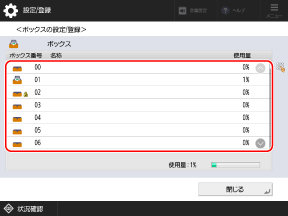
ボックス番号をテンキーで入力して直接指定することもできます。
暗証番号の入力画面が表示された場合は、選択したユーザーボックスに設定されている暗証番号を入力し、[OK]を押します。
4
ユーザーボックスの設定をし、[OK]を押す
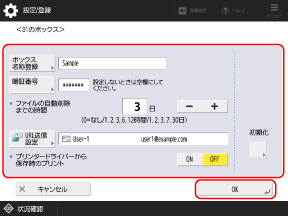
[ボックス名称登録]
任意のボックス名称を設定します。
[暗証番号]
暗証番号を設定します。[暗証番号]と[確認入力]の両方に同じ数字を入力します。
「00」や「0000000」など、0だけの暗証番号は設定できません。
設定した暗証番号を確認する方法はありません。暗証番号は忘れないようにしてください。
[ファイルの自動削除までの時間]
ユーザーボックスに保存したファイルが自動的に削除されるまでの時間を設定します。
自動的に削除されないようにする場合は[0]に設定します。
自動的に削除されないようにする場合は[0]に設定します。
[URL送信設定]
ファイルの保存時に、保存先のURLをメールで通知する場合は、通知する宛先を設定します。
通知されたURLをパソコンのWebブラウザーで開くと、リモートUIの画面上で保存ファイルの内容を確認できます。
通知されたURLをパソコンのWebブラウザーで開くと、リモートUIの画面上で保存ファイルの内容を確認できます。
※通知先として指定できるのは、アドレス帳に登録されている宛先のみです(個人宛先表とユーザーグループ宛先表の宛先は除く)。
[プリンタードライバーから保存時のプリント]
パソコン上のファイルをプリンタードライバーから本機に送信して保存したときに、保存と同時に 1 部プリントする場合は、[ON]に設定します。
[初期化]
ユーザーボックスの設定を初期化して工場出荷時の状態に戻します。
※ファイルが保存されている場合は初期化できません。
メモ
[ファイルの自動削除までの時間]と[プリンタードライバーから保存時のプリント]の設定は、すべてのユーザーボックスに対して一括設定することもできます。