フィーダーに原稿がつまった
フィーダー内部やフィーダーの裏側につまった原稿を、取り除きます。操作パネルの画面の表示に従って、紙づまり位置を確認して紙を取り除きます。
原稿が破れたときは、切れ端が残らないように取り除きます。
原稿が取り除けない場合は無理に引き抜こうとせずに、画面を確認して、別の場所につまった原稿を取り除きます。
原稿が破れたときは、切れ端が残らないように取り除きます。
原稿が取り除けない場合は無理に引き抜こうとせずに、画面を確認して、別の場所につまった原稿を取り除きます。
1
原稿給紙トレイ上の原稿を取り除く

2
レバーを引いて、フィーダーカバーを開ける

3
フィーダーカバー内部に原稿がつまっている場合は、矢印の方向にゆっくり引き抜く

4
排紙トレイに原稿がつまっているか確認する
1
緑色のノブを回す

2
原稿が排出された場合は、矢印の方向にゆっくり引き抜く

5
フィーダーカバーを閉める
6
フィーダーの裏側に原稿がつまっているか確認する
1
フィーダーを開ける
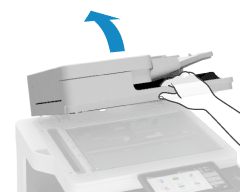
2
原稿がつまっている場合は、矢印の方向にゆっくり引き抜く

3
フィーダーを閉める
紙づまりが解消されると、紙づまりの画面が消えて、原稿のスキャンが可能な状態になります。
紙づまり発生時の再開方法の設定に応じて、フィーダーに原稿をセットしなおします。[フィーダー紙づまり発生時の再開方法]
紙づまり発生時の再開方法の設定に応じて、フィーダーに原稿をセットしなおします。[フィーダー紙づまり発生時の再開方法]