Limitazione dell'utilizzo di una fonte di alimentazione carta
È possibile scegliere se limitare l'utilizzo di ogni fonte di alimentazione carta in base agli utenti. Quando in una fonte di alimentazione viene caricata carta speciale, è possibile configurare le impostazioni per evitare che tale carta venga usata inavvertitamente.
Per stampare specificando una fonte di alimentazione carta soggetta a limitazioni, abilitarne l'utilizzo nel driver della stampante prima di stampare.
Per stampare specificando una fonte di alimentazione carta soggetta a limitazioni, abilitarne l'utilizzo nel driver della stampante prima di stampare.
IMPORTANTE
Quando l'utilizzo di una fonte di alimentazione carta è limitato, la selezione automatica di quella fonte di alimentazione è disabilitata, anche se è stata configurata. [Selezione automatica fonte alimentazione carta]
Indicazione della fonte di alimentazione carta da limitare
Utilizzare il pannello di controllo per configurare le impostazioni. È anche possibile verificare tali informazioni utilizzando la IU remota da un computer. Gestione della macchina da computer (IU remota)
1
Sul pannello di controllo, premere [ Impostazioni/Registrazione] nella schermata [Home] o in un'altra schermata. Schermata [Home]
Impostazioni/Registrazione] nella schermata [Home] o in un'altra schermata. Schermata [Home]Viene visualizzata la schermata [Impostazioni/Registrazione].
2
Premere [Preferenze]  [Impostazioni carta] [Limitazione alimentazione carta].
[Impostazioni carta] [Limitazione alimentazione carta].Viene visualizzata la schermata [Limitazione alimentazione carta].
3
Impostare la fonte di alimentazione carta da limitare su [On].
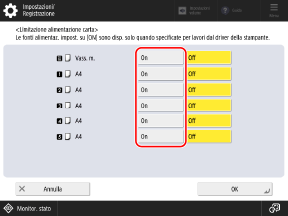
Non è possibile impostare tutte le fonti di alimentazione carta su [On].
4
Premere [OK].
Le impostazioni vengono applicate.
Stampa specificando una fonte di alimentazione carta soggetta a limitazioni (solo Windows)
Abilitare l'uso della fonte di alimentazione carta nel driver della stampante prima della stampa.
1
Consente di visualizzare la schermata [Preferenze stampa] del driver della stampante. Stampa
2
Nella scheda [Alimentazione carta], selezionare la casella [Utilizza anche carta con restrizioni].

Premere [Informazioni alimentazione carta] [Recupera informazioni alimentazione carta] per verificare lo stato delle limitazioni di ciascuna fonte di alimentazione carta.
[Recupera informazioni alimentazione carta] per verificare lo stato delle limitazioni di ciascuna fonte di alimentazione carta.3
In [Alimentazione carta], selezionare la fonte di alimentazione carta che si desidera utilizzare.
4
Configurare le altre impostazioni di stampa in base alle proprie esigenze.
Configurare la stampa fronte-retro e regolare la qualità delle immagini e altre impostazioni in base al documento e allo scopo. Per ulteriori informazioni, fare clic su [?] nella schermata [Preferenze stampa] per visualizzare la guida.
5
Fare clic su [OK], poi fare clic su [Stampa] oppure su [OK].
La stampa si avvia.
È possibile annullare la stampa sulla schermata di stampa o dall'icona della stampante nell'area di notifica di Windows. Annullamento della stampa da computer
È possibile utilizzare [ Monitoraggio stato] sul pannello di controllo per visualizzare lo stato del lavoro di stampa e il registro. Visualizzazione del registro e dello stato dei lavori di stampa
Monitoraggio stato] sul pannello di controllo per visualizzare lo stato del lavoro di stampa e il registro. Visualizzazione del registro e dello stato dei lavori di stampaNOTA
Se la macchina è configurata in modo tale da non stampare subito i dati di stampa dal computer, occorre intervenire sulla macchina per eseguire la stampa. Stampa di documenti in stato In attesa forzato