Preparazione per la scansione di dati da un computer (Windows)
È possibile utilizzare il driver dello scanner "Color Network ScanGear 2" fornito per scansionare da un software di elaborazione immagini, un software di creazione di documenti o un'altra applicazione*1 che supporta TWAIN*2 o WIA*3.
Effettuare le seguenti preparazioni per ciascun computer in cui salvare i dati scansionati.
Effettuare le seguenti preparazioni per ciascun computer in cui salvare i dati scansionati.
*1Consultare il manuale dell'applicazione in uso per accertarsi che supporti TWAIN o WIA.
*2TWAIN è uno standard per il collegamento di uno scanner o altri dispositivi di ingresso immagini a un computer.
*3WIA è una funzione standard di Windows.
NOTA
È inoltre possibile eseguire la scansione senza installare un driver dello scanner. Usare Mopria® per stampare e scansionare
Passaggio 1: installazione del driver sul computer
Installare Color Network ScanGear 2 sul computer in cui verranno salvati i dati scansionati. Installazione di software e driver sul computer
Passaggio 2: registrazione della macchina in un computer
Registrare la macchina nel computer su cui verranno salvati i dati scansionati.
1
Fare clic su [ ] (Start)
  [Tutte le app] [Color Network ScanGear 2] [Color Network ScanGear 2 Tool].
] (Start) [Tutte le app] [Color Network ScanGear 2] [Color Network ScanGear 2 Tool].Strumento Color Network ScanGear 2 si avvia e si apre la finestra [Seleziona scanner].
2
Specificare la macchina.
Quando si specifica la macchina inserendo l'indirizzo IP o il nome host
Selezionare [Specifica indirizzo] e inserire l'indirizzo IP o il nome host della macchina.
Quando si cerca e si specifica la macchina
1
Selezionare [Cerca scanner in rete].
2
In [Indirizzo visualizzato nei risultati di ricerca], selezionare [Indirizzo IP] o [Indirizzo IP o nome host] e fare clic su [Ricerca].
3
Selezionare la macchina nell'elenco [Cerca risultati].
3
Fare clic su [OK].
Viene visualizzata la schermata [Color Network ScanGear 2 Tool].
4
Accertarsi che la macchina sia selezionata e fare clic su [Esci].
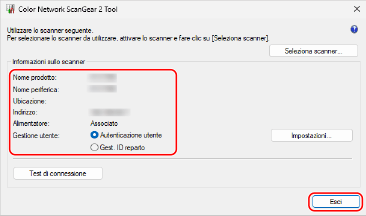
Quando le funzioni di gestione utenti sono abilitate, selezionare [Autenticazione utente] o [Gest. ID reparto], quindi fare clic su [Impostazioni] per configurare le informazioni di gestione utenti. Configurazione delle informazioni di gestione utenti su un computer
È possibile fare clic su [Test di connessione] per verificare la connessione alla macchina.