Inserire l'indirizzo IP o il nome host della macchina server.
Per specificare il numero di porta, inserire "8443" (facoltativo).
Per cercare automaticamente la macchina server, lasciare vuoto questo campo.
Avvio e arresto della sincronizzazione (macchina client)
Questa sezione descrive come avviare e interrompere la sincronizzazione sulla macchina client.
Avvio della sincronizzazione su una macchina client
Abilitare la funzione di sincronizzazione e configurare le impostazioni per la connessione alla macchina server.
Questa sezione descrive come configurare le impostazioni utilizzando la IU remota da un computer.
Sul pannello di controllo, selezionare [ Impostazioni/Registrazione] nella schermata [Home] o in un'altra schermata, quindi selezionare [Impostazioni gestione] per configurare le impostazioni. Tuttavia, il pannello di controllo può essere utilizzato solo per abilitare o disabilitare la funzione di sincronizzazione. [Sincronizzazione impostazioni personalizzate (Client)]
Questa sezione descrive come configurare le impostazioni utilizzando la IU remota da un computer.
Sul pannello di controllo, selezionare [
Impostazioni/Registrazione] nella schermata [Home] o in un'altra schermata, quindi selezionare [Impostazioni gestione] per configurare le impostazioni. Tuttavia, il pannello di controllo può essere utilizzato solo per abilitare o disabilitare la funzione di sincronizzazione. [Sincronizzazione impostazioni personalizzate (Client)]Sono necessari i privilegi di amministratore. Per poter applicare le impostazioni è necessario riavviare la macchina.
Preparazioni richieste
Abilitare la funzione di sincronizzazione sulla macchina server e configurare i dati da sincronizzare. Avvio della sincronizzazione sulla macchina server
1
Accedere alla IU remota come amministratore. Avvio della IU remota
2
Sulla pagina portale della IU remota fare clic su [Sincronizzazione impostazioni personalizzate]. Pagina del portale dell'interfaccia utente remota
Viene visualizzata la schermata [Sincronizzazione impostazioni personalizzate].
Fare clic su [Modifica destinazione connessione].
Viene visualizzata la schermata [Impostazioni connessione].
4
In [Servizio] sotto [Sincronizzazione impostazioni personalizzate (Client)], selezionare [Avvio].
Configurare le impostazioni per la connessione alla macchina server.
È possibile saltare questo passaggio quando tutte le condizioni seguenti sono soddisfatte. Procedere al passaggio 6.
Quando la macchina server è connessa allo stesso router (inclusa la funzione client della macchina server)
Quando è presente una sola macchina server sulla stessa rete
Quando [ID account utente per autenticazione] in [Sincronizzazione impostazioni personalizzate (Client)] viene lasciato vuoto
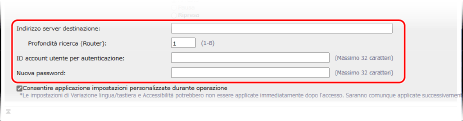
[Indirizzo server destinazione]
Esempio: Quando si specifica il numero di porta
192.168.18.138:8443
192.168.18.138:8443
* Quando si specifica il numero di porta per un indirizzo IPv6, racchiudere l'indirizzo IP tra parentesi quadre [ ].
Esempio:
[fe80::65f0:82cb:b3d6:e6bc]:8443
Esempio:
[fe80::65f0:82cb:b3d6:e6bc]:8443
* Quando si utilizza una linea secondaria per le impostazioni di rete della macchina server, inserire le informazioni di seguito.
Per la macchina client: indirizzo IP della linea secondaria della macchina server
Per la funzione client della macchina server: indirizzo IP della linea principale o "localhost"
[Profondità ricerca (Router)]
Inserire il conteggio degli hop del router (numero di router attraverso i quali passano i dati) per l'individuazione della rete. Quando non si passa attraverso un router, specificare "1".
[ID account utente per autenticazione] e [Nuova password]
Inserire nome utente e password dell'utente con privilegi di amministratore per la macchina server.
Selezionare la casella di controllo [Consentire applicazione impostazioni personalizzate durante operazione] se necessario.
Normalmente, i dati sincronizzati vengono applicati immediatamente dopo l'accesso dell'utente, ma le seguenti impostazioni potrebbero non essere applicate:
[Variazione lingua/tastiera]
[Accessibilità]
[Impostazioni SSID personale e chiave di rete]
Per applicare queste impostazioni durante l'uso da parte dell'utente, selezionare questa casella di controllo.
7
Fare clic su [Cambia]  [OK].
[OK].
[OK].8
Riavviare la macchina. Riavvio della macchina
Le impostazioni vengono applicate e viene avviata la sincronizzazione.
NOTA
Controllo del registro comunicazione di sincronizzazione
Nella schermata mostrata al passaggio 3, è possibile controllare il registro comunicazione di sincronizzazione e memorizzarlo come file su un computer.
Se si verifica un errore, viene visualizzato [Avviso] o [Errore] per [Livello].
[Avviso]: Impossibile comunicare temporaneamente con la macchina server, ecc.
[Errore]: Il limite dei dati di registrazione è stato superato, impossibile autenticare la macchina server, ecc.
Quando una macchina client non riesce a connettersi alla macchina server durante il rilevamento
La macchina client non può connettersi alla macchina server durante il rilevamento nei seguenti casi. Inserire l'indirizzo IPv4 in [Indirizzo server destinazione] al passaggio 5.
Quando le impostazioni di rete della macchina server utilizzano sia IPv4 che IPv6 con priorità assegnata a IPv6 e IPv6 è disabilitato sulla macchina client
Quando la linea principale viene utilizzata per le impostazioni di rete della macchina server e la linea secondaria viene utilizzata per le impostazioni di rete della macchina client
Se i dati non sono sincronizzati correttamente
Se viene visualizzato un messaggio sul pannello di controllo, seguire le istruzioni del messaggio per risolvere il problema. Viene visualizzato un messaggio
Se sul pannello di controllo non viene visualizzato alcun messaggio anche se si verifica una mancata corrispondenza dei dati tra la macchina client e la macchina server, eliminare le informazioni di impostazione dell'utente ed effettuare l'accesso. Eliminazione delle informazioni impostazioni utente
Arresto della sincronizzazione su una macchina client
Questa sezione descrive come configurare le impostazioni utilizzando una IU remota da un computer.
Sul pannello di controllo selezionare [ Impostazioni/Registrazione] nella schermata home [Home] o in un'altra schermata, quindi selezionare [Impostazioni gestione] per configurare le impostazioni. [Sincronizzazione impostazioni personalizzate (Client)]
Sono richiesti i privilegi di Administrator.
Sul pannello di controllo selezionare [
Impostazioni/Registrazione] nella schermata home [Home] o in un'altra schermata, quindi selezionare [Impostazioni gestione] per configurare le impostazioni. [Sincronizzazione impostazioni personalizzate (Client)]Sono richiesti i privilegi di Administrator.
1
Accedere alla IU remota come amministratore. Avvio della IU remota
2
Sulla pagina portale della IU remota fare clic su [Sincronizzazione impostazioni personalizzate]. Pagina del portale dell'interfaccia utente remota
Viene visualizzata la schermata [Sincronizzazione impostazioni personalizzate].
3
Fare clic su [Modifica destinazione connessione].
Viene visualizzata la schermata [Impostazioni connessione].
4
In [Servizio] sotto [Sincronizzazione impostazioni personalizzate (Client)], selezionare [Arresto].
5
Fare clic su [Cambia] [OK].
[OK].Le impostazioni vengono applicate.
6
Uscire dalla IU remota.
NOTA
Le macchine client salvano solo le informazioni degli utenti che hanno effettuato l'accesso durante la sincronizzazione. Se si interrompe la sincronizzazione, la macchina client non riceverà più informazioni dalla macchina server e gli utenti senza informazioni salvate non potranno accedere.
Se le informazioni utente sulla macchina server sono richieste su una macchina client su cui è stata interrotta la sincronizzazione, esportare i dati personalizzati dalla macchina server e importarli nella macchina client. Preparazione all'aggiornamento dei dati personalizzati sulla macchina client
Se le informazioni utente sulla macchina server sono richieste su una macchina client su cui è stata interrotta la sincronizzazione, esportare i dati personalizzati dalla macchina server e importarli nella macchina client. Preparazione all'aggiornamento dei dati personalizzati sulla macchina client