Einschränkung der Nutzung einer Papierzufuhr
Sie können festlegen, ob die Verwendung der einzelnen Papierzufuhren durch die Anwender eingeschränkt werden soll. Wenn in einer Papierzufuhr Spezialpapier eingelegt ist, können Sie die Einstellungen so konfigurieren, dass dieses Papier nicht versehentlich verwendet werden kann.
Um mit einer eingeschränkten Papierzufuhr zu drucken, aktivieren Sie die Verwendung der Papierzufuhr im Druckertreiber, bevor Sie drucken.
Um mit einer eingeschränkten Papierzufuhr zu drucken, aktivieren Sie die Verwendung der Papierzufuhr im Druckertreiber, bevor Sie drucken.
WICHTIG
Wenn die Verwendung einer Papierzufuhr eingeschränkt ist, wird die automatische Auswahl für diese Papierzufuhr deaktiviert, selbst wenn sie konfiguriert wurde. [Automatische Wahl für Papierzufuhr]
Festlegen der einzuschränkenden Papierzufuhr
Verwenden Sie das Bedienfeld, um die Einstellungen zu konfigurieren. Sie können diese Informationen auch über Remote UI von einem Computer aus prüfen. Verwalten des Geräts über einen Computer (Remote UI)
1
Drücken Sie auf dem Bedienfeld auf [ Einstell./Speicherung] im Bildschirm [Startseite] oder einem anderen Bildschirm. Bildschirm [Startseite]
Einstell./Speicherung] im Bildschirm [Startseite] oder einem anderen Bildschirm. Bildschirm [Startseite]Der Bildschirm [Einstell./Speicherung] wird angezeigt.
2
Drücken Sie [Präferenzen]  [Einstellungen Papier] [Beschränkte Papierquelle].
[Einstellungen Papier] [Beschränkte Papierquelle].Der Bildschirm [Beschränkte Papierquelle] wird angezeigt.
3
Stellen Sie die Papierzufuhr auf [Ein].
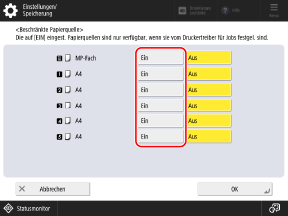
Sie können nicht alle Papierzufuhren auf [Ein] einstellen.
4
Drücken Sie auf [OK].
Die Einstellungen werden angewendet.
Drucken durch Festlegen einer eingeschränkten Papierzufuhr (nur Windows)
Aktivieren Sie die Verwendung der Papierzufuhr im Druckertreiber, bevor Sie drucken.
1
Öffnen Sie den Bildschirm [Druckvoreinstellungen] des Druckertreibers. Drucken
2
Aktivieren Sie auf der Registerkarte [Papierzufuhr] das Kontrollkästchen [Auch eingeschränkte Papierzufuhr verwenden].
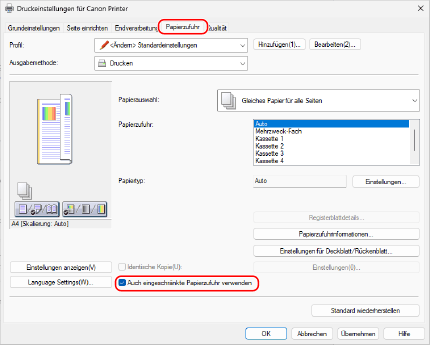
Drücken Sie [Papierzufuhrinformationen] [Papierzufuhrinformationen abrufen] um den Beschränkungsstatus für jede Papierzufuhr zu prüfen.
[Papierzufuhrinformationen abrufen] um den Beschränkungsstatus für jede Papierzufuhr zu prüfen.3
Wählen Sie unter [Papierzufuhr] die gewünschte Papierzufuhr.
4
Konfigurieren Sie bei Bedarf die anderen Druckeinstellungen.
Konfigurieren Sie den doppelseitigen Druck und passen Sie die Bildqualität und andere Einstellungen an Ihr Dokument und Zweck an. Klicken Sie für weitere Details auf [Hilfe] auf dem Bildschirm [Druckvoreinstellungen], um die Hilfe aufzurufen.
5
Klicken Sie auf [OK] und auf [Drucken] oder [OK].
Der Druckvorgang beginnt.
Sie können den Druck auf dem Druckbildschirm oder über das Druckersymbol im Windows- Infobereich abbrechen. Abbrechen des Druckvorgangs von einem Computer aus
Sie können [ Statusmonitor] auf dem Bedienfeld verwenden, um den Status des Druckauftrags und das Protokoll anzuzeigen. Anzeigen von Druckauftragsstatus und Protokoll
Statusmonitor] auf dem Bedienfeld verwenden, um den Status des Druckauftrags und das Protokoll anzuzeigen. Anzeigen von Druckauftragsstatus und ProtokollHINWEIS
Wenn das Gerät so konfiguriert ist, dass Druckdaten vom Computer nicht sofort gedruckt werden, müssen Sie das Gerät bedienen, um den Druckvorgang durchzuführen. Drucken von Dokumenten im Zustand Zwangsweises Anhalten