Restringir el uso de un origen de papel
Puede establecer si restringe el uso que hacen los usuarios de cada origen de papel. Si se carga papel especial en un origen de papel, puede configurar las opciones para evitar que se use papel involuntariamente.
Para imprimir especificando un origen de papel restringido, active el uso del origen de papel en el controlador de impresora antes de imprimir.
Para imprimir especificando un origen de papel restringido, active el uso del origen de papel en el controlador de impresora antes de imprimir.
IMPORTANTE
Si el uso de un origen de papel está restringido, se desactivará la selección automática para ese origen de papel, incluso si se ha configurado. [Selección automática de origen del papel]
Especificar el origen de papel a restringir
Utilice el panel de control para configurar las opciones. También puede consultar esta información desde un ordenador mediante la IU remota. Gestión del equipo desde un ordenador (IU remota)
1
En el panel de control, pulse [ Configuración] en la pantalla [Inicio] o en otra pantalla. Pantalla [Inicio]
Configuración] en la pantalla [Inicio] o en otra pantalla. Pantalla [Inicio]Aparece la pantalla [Configuración].
2
Pulse [Preferencias]  [Opciones de papel] [Restringir origen del papel].
[Opciones de papel] [Restringir origen del papel].Aparece la pantalla [Restringir origen del papel].
3
Ajuste el origen del papel que debe restringirse a [Sí].
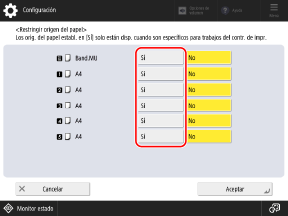
No puede ajustar todos los orígenes de papel a [Sí].
4
Pulse [Aceptar].
Se aplicarán las opciones.
Imprimir especificando un origen de papel restringido (solo Windows)
Active el uso del origen de papel en el controlador de impresora antes de imprimir.
1
Visualice la pantalla [Preferencias de impresión] del controlador de impresora. Impresión
2
En la pestaña [Origen del papel], seleccione la casilla [Utilizar también orígenes del papel restringidos].
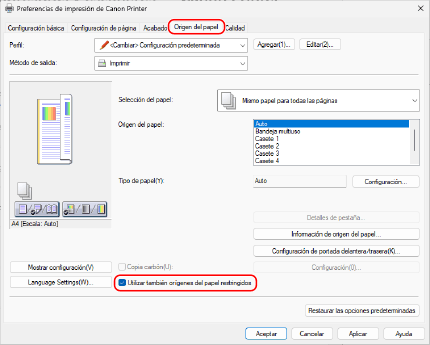
Pulse [Información de origen del papel] [Recuperar información de origen del papel] para consultar el estado de restricción de cada origen de papel.
[Recuperar información de origen del papel] para consultar el estado de restricción de cada origen de papel.3
En [Origen del papel], seleccione el origen de papel que desea utilizar.
4
Configure las otras opciones de impresión según sea necesario.
Configure la impresión a doble cara y ajuste la calidad de la imagen y otros parámetros para que se adapten a su documento y propósito. Para obtener más detalles, haga clic en [Ayuda] en la pantalla [Preferencias de impresión] para visualizar la ayuda.
5
Haga clic en [Aceptar], y haga clic en [Imprimir] o [Aceptar].
Empieza la impresión.
Puede cancelar la impresión desde la pantalla de impresión o desde el icono de la impresora en el área de notificación de Windows. Cancelación de la impresión desde un ordenador
Puede utilizar [ Monitor de estado] en el panel de control para ver el estado del trabajo de impresión y el registro. Visualización del estado del trabajo de impresión y el registro
Monitor de estado] en el panel de control para ver el estado del trabajo de impresión y el registro. Visualización del estado del trabajo de impresión y el registroNOTA
Si el equipo está configurado para no imprimir inmediatamente los datos de impresión desde el ordenador, tendrá que manipular el equipo antes de imprimir. Imprimir documentos en estado de retención forzada