Restreindre l'utilisation d'une source de papier
Vous pouvez choisir de restreindre l'utilisation de chaque source de papier par les utilisateurs. Lorsqu'une source de papier est chargée avec du papier spécial, vous pouvez configurer les réglages permettant d'éviter que le papier soit utilisé par mégarde.
Pour faire une impression en spécifiant une source de papier restreinte, activez l'utilisation de la source de papier dans le pilote d'imprimante avant de faire l'impression.
Pour faire une impression en spécifiant une source de papier restreinte, activez l'utilisation de la source de papier dans le pilote d'imprimante avant de faire l'impression.
IMPORTANT
Lorsque l'utilisation d'une source de papier est restreinte, la sélection automatique de cette source de papier est désactivée, même si elle a été configurée. [Choix auto source papier]
Spécifier la source de papier à restreindre
Utilisez le panneau de commande pour configurer les réglages. Vous pouvez vérifier ces informations avec l'interface utilisateur distante depuis un ordinateur. Gestion de la machine depuis un ordinateur (interface utilisateur distante)
1
Sur le panneau de commande, appuyez sur [ Réglages/Enregistrement] dans l'écran [Accueil] ou un autre écran. Écran [Accueil]
Réglages/Enregistrement] dans l'écran [Accueil] ou un autre écran. Écran [Accueil]L'écran [Réglages/Enregistrement] s'affiche.
2
Appuyez sur [Préférences]  [Réglages papier] [Limiter source de papier].
[Réglages papier] [Limiter source de papier].L'écran [Limiter source de papier] s'affiche.
3
Réglez la source de papier à restreindre sur [Oui].
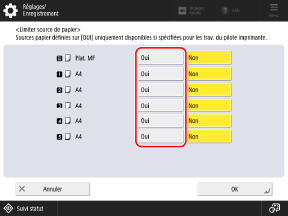
Vous ne pouvez pas régler toutes les sources de papier sur [Oui].
4
Appuyez sur [OK].
Les réglages sont appliqués.
Effectuer une impression en spécifiant une source de papier restreinte (Windows uniquement)
Activez l'utilisation de la source de papier dans le pilote d'imprimante avant d'effectuer l'impression.
1
Affichez l'écran [Options d'impression] du pilote d'imprimante. Impression
2
Dans l'onglet [Alimentation papier] cochez la case [Utiliser également des alimentations papier restreintes].
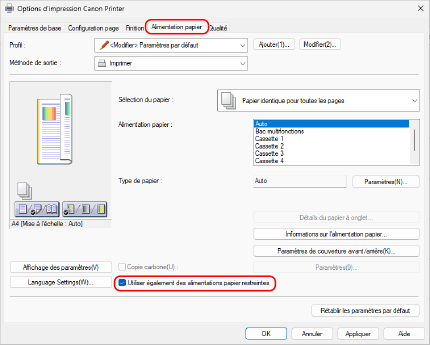
Appuyez sur [Informations sur l'alimentation papier] [Récupérer les informations sur l'alimentation papier] pour vérifier le statut de restriction de chaque source de papier.
[Récupérer les informations sur l'alimentation papier] pour vérifier le statut de restriction de chaque source de papier.3
Dans [Alimentation papier], sélectionnez la source de papier à utiliser.
4
Configurez les autres réglages d'impression, selon les besoins.
Configurez l'impression recto verso et ajustez la qualité de l'image et configurez d'autres réglages en fonction de votre document et de vos besoins. Pour de plus amples informations, cliquez sur [Aide] dans l'écran [Options d'impression] pour afficher l'aide.
5
Cliquez sur [OK], puis sur [Imprimer] ou [OK].
L'impression commence.
Vous pouvez annuler l'impression sur l'écran d'impression ou à partir de l'icône de l'imprimante dans la zone de notification de Windows. Annuler l'impression depuis un ordinateur
Vous pouvez utiliser [ Status Monitor] sur le panneau de commande pour afficher l'état et le journal des tâches d'impression. Afficher l'état et le journal des tâches d'impression
Status Monitor] sur le panneau de commande pour afficher l'état et le journal des tâches d'impression. Afficher l'état et le journal des tâches d'impressionNOTE
Si la machine est configurée de sorte à ne pas imprimer immédiatement les données en provenance de l'ordinateur, vous devez lancer l'impression directement depuis la machine. Imprimer des documents en attente forcée