Configurer la couleur
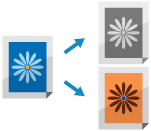
Vous pouvez configurer les réglages de couleur pour la copie.
Vous pouvez aussi configurer les réglages pour ajuster les tons des couleurs ou pour inverser les couleurs et les dégradés de l'ensemble de l'original.
Vous pouvez aussi configurer les réglages pour ajuster les tons des couleurs ou pour inverser les couleurs et les dégradés de l'ensemble de l'original.
Sélectionner la copie couleur ou la copie noir et blanc
Sélectionnez la couleur pour la copie. Vous pouvez configurer le réglage en fonction de vos besoins, pour économiser du toner en faisant des copies en noir et blanc d'originaux en couleur, par exemple.
1
Dans l'écran de copie, appuyez sur [Choisir couleur]. Écran de copie
L'écran [Choisir couleur] s'affiche.
2
Sélectionnez la couleur de copie.
[Auto (Coul./Noir et blanc)]
Détecte automatiquement la couleur de l'original. Les originaux en couleur sont copiés en couleur, et les originaux en noir et blanc sont copiés en noir et blanc.
Selon l'état ou le fond de l'original, les originaux en noir et blanc sont parfois détectés comme des originaux en couleur. Si tel est le cas, sélectionnez [Noir et blanc].
Il peut arriver que certains originaux en couleur, comme les originaux dont seuls les bords sont en couleur, soient détectés comme des originaux en noir et blanc. Si tel est le cas, sélectionnez [Quadrichromie].
* Si vous sélectionnez [Auto (Couleur/N&B)] sur un modèle qui exécute la copie couleur et la copie noir et blanc à différentes vitesses, les originaux en noir et blanc sont copiés à la même vitesse que les originaux en couleur.
* Il peut arriver que la couleur de l'original ne soit pas correctement détectée si vous copiez plusieurs originaux de différents formats sans configurer le réglage Originaux de différents formats. Copier des originaux de différents formats (originaux de différents formats)
* Il peut arriver que la couleur de l'original ne soit pas correctement détectée si vous copiez plusieurs originaux de différents formats sans configurer le réglage Originaux de différents formats. Copier des originaux de différents formats (originaux de différents formats)
[Quadrichromie]
Exécute la copie en quadrichromie, quelle que soit la couleur de l'original.
* Lorsque l'option [Quadrichromie] est sélectionnée, les copies d'originaux en noir et blanc sont aussi comptabilisées comme des copies couleur.
[Noir et blanc]
Exécute la copie en noir et blanc, quelle que soit la couleur de l'original.
[Monochromie]
Exécute la copie uniquement dans la couleur spécifiée.
Exemple : Copie avec [Rouge] spécifié pour la couleur
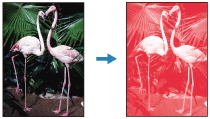
* Lorsque l'option [Monochromie] est sélectionnée, les copies d'originaux en noir et blanc sont aussi comptabilisées comme des copies couleur.
[Bichromie]
Exécute la copie en noir et une couleur spécifiée.
* Vous pouvez spécifier si toutes les couleurs autres que le noir sont copiées dans la couleur spécifiée ou si seulement les couleurs proches de la couleur spécifiée sont copiées dans la couleur spécifiée. [Coul. conversion par coul. spécif. pour impr. bichromie]
* Lorsque l'option [Bichromie] est sélectionnée, les copies d'originaux en noir et blanc sont aussi comptabilisées comme des copies couleur.
3
Appuyez sur [OK].
L'écran de copie s'affiche à nouveau.
NOTE
Vitesse de copie
Si vous sélectionnez [Auto (Coul./Noir et blanc)] pour la copie d'un original en noir et blanc, il est copié à la même vitesse qu'un original en couleur.
Ajuster la couleur
Vous pouvez ajuster les niveaux de jaune, magenta, cyan et noir pour copier avec des couleurs plus fidèles à l'original ou plus vives que celles de l'original.
1
Dans l'écran de copie, appuyez sur [Options]  [Balance des couleurs]. Écran de copie
[Balance des couleurs]. Écran de copieL'écran [Balance des couleurs] s'affiche.
2
Pour chaque couleur, déplacez le curseur vers la gauche ou la droite pour ajuster le niveau de couleur.
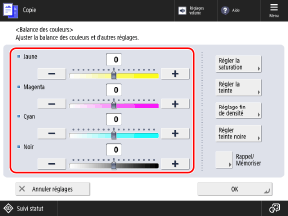
Exemple d'ajustement :

3
Si besoin, ajustez les détails des couleurs.
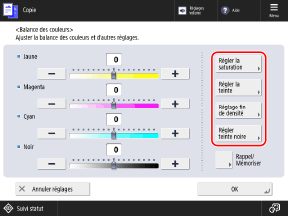
* Les réglages [Régler la saturation], [Régler la teinte] et [Régler teinte noire] ne sont pas affichés sur tous les modèles.
Ajuster l'éclat des couleurs (régler la saturation)
1
Appuyez sur [Régler la saturation].
L'écran [Régler la saturation] s'affiche.
2
Pour chaque couleur, déplacez le curseur vers la gauche ou la droite pour ajuster l'éclat de la couleur.
Vous pouvez appuyer sur [Mini] ou [Maxi] pour [Ttes les coul.] pour déplacer ensemble simultanément les curseurs de toutes les couleurs.
3
Appuyez sur [OK].
L'écran [Balance des couleurs] s'affiche à nouveau.
Ajuster la teinte (régler la teinte)
1
Appuyez sur [Régler la teinte].
L'écran [Régler la teinte] s'affiche.
2
Pour chaque couleur, déplacez le curseur vers la gauche ou la droite pour ajuster la teinte de la couleur.
Vous pouvez appuyer sur [ ] ou [
 ] pour [Ttes les coul.] pour déplacer ensemble simultanément les curseurs de toutes les couleurs.
] ou [] pour [Ttes les coul.] pour déplacer ensemble simultanément les curseurs de toutes les couleurs.3
Appuyez sur [OK].
L'écran [Balance des couleurs] s'affiche à nouveau.
Ajuster indépendamment le niveau de couleur de chaque zone de densité (réglage fin de la densité)
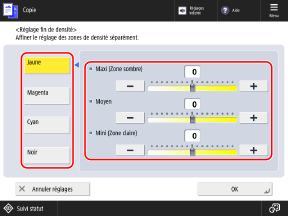
Ajustez les niveaux des trois zones de densité pour chaque couleur.
1
Appuyez sur [Réglage fin de densité].
L'écran [Réglage fin de densité] s'affiche.
2
Sélectionnez la couleur à ajuster, et déplacez les curseurs vers la gauche ou la droite pour chaque zone de densité pour ajuster le niveau.
3
Appuyez sur [OK].
L'écran [Balance des couleurs] s'affiche à nouveau.
Ajuster la densité des zones noires (régler teinte noire)
Ajustez la densité des zones noires sans changer les autres couleurs.
1
Appuyez sur [Régler teinte noire].
L'écran [Régler teinte noire] s'affiche.
2
Déplacez le curseur vers la gauche ou la droite pour ajuster la densité des zones noires.
Déplacez le curseur vers [Plus clair] pour éviter que l'image devienne trop sombre, et déplacez-le vers [Plus foncé] pour faire ressortir le texte et les images pâles.
3
Appuyez sur [OK].
L'écran [Balance des couleurs] s'affiche à nouveau.
4
Appuyez sur [OK].
Enregistrer les réglages de couleur après leur ajustement
Si vous utilisez souvent des originaux avec un ton de couleur spécifique, vous pouvez enregistrer les réglages de couleur ajustés. Vous pouvez alors rappeler les réglages dans l'écran d'ajustement de l'équilibre des couleurs, ce qui vous évite d'avoir à ajuster l'équilibre des couleurs à chaque fois.
Vous pouvez enregistrer jusqu'à quatre réglages de couleur.
Vous pouvez enregistrer jusqu'à quatre réglages de couleur.
1
Appuyez sur [Rappel/Mémoriser].
L'écran [Rappel/Mémoriser] s'affiche.
2
Sélectionnez le bouton sur lequel enregistrer les réglages actuels, puis appuyez sur [Mémoriser].
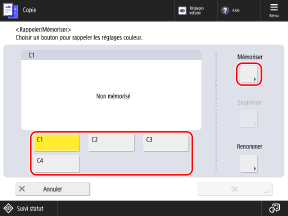
Si vous sélectionnez un bouton sur lequel des réglages sont déjà enregistrés, les informations enregistrées sont remplacées.
3
Appuyez sur [Oui].
Les réglages sont enregistrés, et l'écran [Rappel/Mémoriser] s'affiche de nouveau.
4
Si besoin, changez le nom du bouton.
Sélectionnez le bouton sur lequel les réglages sont enregistrés, puis appuyez sur [Renommer].
5
Appuyez sur [OK].
L'écran [Balance des couleurs] s'affiche à nouveau.
* Pour rappeler les réglages enregistrés, appuyez sur [Rappel/Mémoriser] appuyez sur le bouton enregistré appuyez sur [OK].
appuyez sur le bouton enregistré appuyez sur [OK].5
Appuyez sur [Fermer].
L'écran de copie s'affiche à nouveau.
Ajuster le ton de couleur souhaité avec les boutons 1 touche
Vous pouvez automatiquement ajuster la couleur de copie en sélectionnant simplement un réglage de couleur pour obtenir l'effet visuel souhaité, tel que "éclaircir la teinte" ou "créer un aspect rétro en noir et blanc avec des tons sépia".
1
Dans l'écran de copie, appuyez sur [Options] [Ajuster Régl. couleur]. Écran de copie
[Ajuster Régl. couleur]. Écran de copieL'écran [Ajuster Régl. couleur] s'affiche.
2
Sélectionnez la couleur souhaitée.
Exemple d'ajustement :
Original

[Couleurs vives]

[Couleurs atténuées]

[Image plus claire]

[Image plus foncée]

[Accentuation zones claires]

[Teinte sépia]

Si vous sélectionnez [Accentuation zones claires], le ton des couleurs est ajusté pour que les zones lumineuses (reflets) de l'image ne paraissent pas comme surexposées.
Vous pouvez sélectionner plusieurs réglages de couleur en même temps. Vous ne pouvez cependant pas sélectionner simultanément les réglages de couleur suivants :
[Couleurs vives] et [Couleurs atténuées]
[Image plus claire], [Image plus foncée] et [Accentuation zones claires]
3
Appuyez sur [OK] [Fermer].
[Fermer].L'écran de copie s'affiche à nouveau.
NOTE
Les réglages de [Balance des couleurs] changent automatiquement en fonction des réglages de couleur sélectionnés. Ajuster la couleur
* Si vous sélectionnez [Teinte sépia], le réglage [Choisir couleur] est automatiquement réglé sur [Monochromie (teinte sépia)].
Inverser les couleurs (Néga/Posi)
Vous pouvez configurer les réglages permettant d'inverser les couleurs et les dégradés de tout l'original. Cela peut être utile pour la copie d'un original difficile à voir.
1
Dans l'écran de copie, appuyez sur [Options] [Néga/Posi]. Écran de copie
[Néga/Posi]. Écran de copie[Avec réglages] s'affiche en bas du bouton de réglage.
2
Appuyez sur [Fermer].
L'écran de copie s'affiche à nouveau.