Réglages relatifs au papier

Vous pouvez configurer les réglages relatifs au papier pour effectuer des copies.
Vous pouvez aussi configurer les réglages permettant d'insérer des feuilles de papier à onglet.
Vous pouvez aussi configurer les réglages permettant d'insérer des feuilles de papier à onglet.
Sélectionner le papier à utiliser pour la copie
Par défaut, la machine sélectionne automatiquement le papier à utiliser pour la copie en fonction du format de l'original placé sur la machine et du réglage d'agrandissement ou de réduction.
* La machine reconnaît automatiquement le format de l'original lors de la copie.
Sélectionnez manuellement le papier à utiliser pour la copie lorsque vous voulez copier sur le papier chargé dans le plateau multifonction ou lorsque le papier que vous voulez utiliser n'est pas automatiquement sélectionné.
1
Dans l'écran de copie, appuyez sur [Choisir papier]. Écran de copie
L'écran [Choisir papier] s'affiche.
2
Sélectionnez le papier à utiliser, puis appuyez sur [OK].
L'écran de copie s'affiche à nouveau.
Vous pouvez appuyer sur [ ] pour vérifier les détails du papier sélectionné.
] pour vérifier les détails du papier sélectionné.Si l'utilisation d'une source de papier est restreinte, vous ne pouvez pas sélectionner le papier chargé dans cette source de papier. [Limiter source de papier] (Séries C7100 uniquement)
IMPORTANT
Veillez à configurer correctement les réglages de type de papier. Spécifier le format et le type de papier
* L'image risque d'être altérée si les réglages ne sont pas correctement configurés. Il y a aussi des risques d'encrassement de l'ensemble de fixation ou de bourrages papier pouvant nécessiter l'intervention du SAV pour effectuer des réparations.
Insérer des feuilles et des pages de chapitre
Vous pouvez insérer des pages appelées "feuilles" dans les copies. Par exemple, lorsque vous copiez un original constitué de plusieurs chapitres, vous pouvez insérer une feuille de papier coloré entre les chapitres pour vous aider à vérifier où chaque chapitre se termine.
Vous pouvez aussi copier le contenu de l'original sur des feuilles et les insérer en tant que pages de chapitre. Dans l'original du document principal, incluez l'original à copier sur les feuilles à insérer.
Vous pouvez aussi copier le contenu de l'original sur des feuilles et les insérer en tant que pages de chapitre. Dans l'original du document principal, incluez l'original à copier sur les feuilles à insérer.
* Lorsque vous effectuez plusieurs copies, vous pouvez aussi insérer une séparation de tâches toutes les x copies, où x est un nombre spécifié de copies, ou entre chaque jeu de pages groupées. Par exemple, lorsque vous effectuez un grand nombre de copies, vous pouvez insérer une séparation de tâche colorée toutes les x copies ou entre chaque jeu de pages groupées pour vous aider à vérifier le nombre de copies ou la fin de chaque groupe de pages.
1
Dans l'écran de copie, appuyez sur [Options]  [Intercalaires]. Écran de copie
[Intercalaires]. Écran de copieL'écran [Intercalaires] s'affiche.
Sélectionnez [Feuilles] ou [Pages de chapitre].
Pour ne copier l'original que sur le recto de chaque page insérée, sélectionnez [Pages de chapitre].
Dans tous les autres cas, sélectionnez [Feuilles]. Pour chaque feuille de papier insérée, vous pouvez choisir de copier ou non l'original et choisir la copie recto ou la copie recto verso.
3
Appuyez sur [Ajouter].
L'écran [Ajouter] s'affiche.
4
Configurez les réglages pour les feuilles et les pages de chapitre.
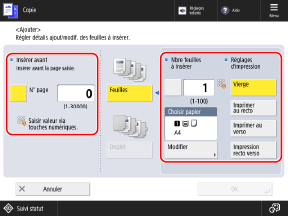
[Insérer avant] ou [Insérer à]
Spécifiez le numéro de page où la feuille doit être insérée.
Appuyez sur le bouton [N° page] pour le sélectionner, puis spécifiez le numéro de page où la feuille de papier doit être insérée avec les touches numériques.
Appuyez sur le bouton [N° page] pour le sélectionner, puis spécifiez le numéro de page où la feuille de papier doit être insérée avec les touches numériques.
* Lorsque vous copiez sur le papier inséré, le numéro de page spécifié de l'original est copié.
Exemple : Si vous saisissez "5" pour le numéro de page
Si vous configurez les réglages de façon à ne pas copier sur le papier inséré, le papier est inséré entre les pages 4 et 5.
Si vous configurez les réglages de façon à copier sur le papier inséré, le papier est inséré en tant que la page 5, et la page 5 de l'original est copiée sur le papier inséré.
[Nbre feuilles à insérer]
Pour insérer deux ou plusieurs feuilles à la même page, appuyez sur le bouton pour le sélectionner, puis spécifiez le nombre de feuilles à insérer avec les touches numériques.
[Réglages d'impression]
Choisissez de copier ou non sur les feuilles.
[Choisir papier]
Sélectionnez le papier à insérer.
Appuyez sur [Modifier], sélectionnez le papier à insérer, puis appuyer sur [OK].
Appuyez sur [Modifier], sélectionnez le papier à insérer, puis appuyer sur [OK].
Dans l'écran de sélection du papier, vous pouvez appuyer sur [] pour vérifier les détails du papier sélectionné.
] pour vérifier les détails du papier sélectionné.Si l'utilisation d'une source de papier est restreinte, vous ne pouvez pas sélectionner le papier chargé dans cette source de papier. [Limiter source de papier] (Séries C7100 uniquement)
Appuyez sur [OK].
L'écran [Intercalaires] s'affiche de nouveau, et les réglages pour les feuilles et les pages de chapitre sont ajoutés à la liste.
Pour insérer une feuille ou une page de chapitre à un autre emplacement, répétez les étapes 2 à 5.
Pour insérer une feuille ou une page de chapitre à un autre emplacement, répétez les étapes 2 à 5.
6
Appuyez sur [OK] [Fermer].
[Fermer].L'écran de copie s'affiche à nouveau.
IMPORTANT
Veillez à configurer correctement les réglages de type de papier. Spécifier le format et le type de papier
* L'image risque d'être altérée si les réglages ne sont pas correctement configurés. Il y a aussi des risques d'encrassement de l'ensemble de fixation ou de bourrages papier pouvant nécessiter l'intervention du SAV pour effectuer des réparations.
NOTE
Comptabilisation des pages insérées en tant que pages copiées
Si vous ne copiez pas sur les pages insérées, elles ne sont pas comptabilisées dans le nombre de pages copiées.
Si vous copiez sur les pages insérées, elles sont comptabilisées dans le nombre de pages copiées.
Insérer du papier à onglet (Pour les Séries C7100 et Séries C5100)
Vous pouvez insérer du papier à onglet dans les copies.
Vous pouvez aussi copier l'original sur l'onglet du papier à onglet. Incluez l'original à copier sur l'onglet dans l'original du document principal lorsque vous voulez copier sur l'onglet.
Vous pouvez aussi copier l'original sur l'onglet du papier à onglet. Incluez l'original à copier sur l'onglet dans l'original du document principal lorsque vous voulez copier sur l'onglet.
* Vous pouvez aussi insérer du papier autre que du papier à onglet, comme du papier épais ou du papier de couleur. Insérer des feuilles et des pages de chapitre
* Vous pouvez aussi faire des copies sur lesquelles seul l'onglet du papier à onglet est copié Copier sur l'onglet d'une feuille de papier à onglet (Pour les Séries C7100et Séries C5100)
* Vous pouvez aussi faire des copies sur lesquelles seul l'onglet du papier à onglet est copié Copier sur l'onglet d'une feuille de papier à onglet (Pour les Séries C7100et Séries C5100)
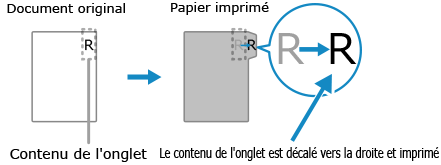
Original à copier sur un onglet
Pour copier sur l'onglet, placez l'original comme illustré ci-dessous. Veillez à ce qu'aucun texte ou image inutile ne soit inclus dans le contenu de l'original à copier sur l'onglet.
1
Dans l'écran de copie, appuyez sur [Options] [Intercalaires]. Écran de copie
[Intercalaires]. Écran de copieL'écran [Intercalaires] s'affiche.
2
Appuyez sur [Onglet].
3
Indiquez la position d'impression sur l'onglet, puis appuyez sur [OK].
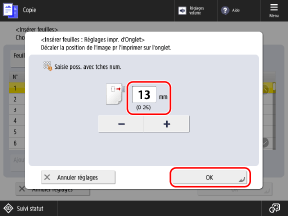
L'écran [Intercalaires] s'affiche à nouveau.
Pour copier sur un onglet, indiquez la position d'impression sur l'onglet en saisissant la largeur du décalage à appliquer à l'original à copier sur l'onglet.
La configuration de la position d'impression n'est pas nécessaire si vous ne copiez rien sur l'onglet. Appuyez sur [OK] sans configurer ce réglage et passez à l'étape 4.
Appuyez sur [Ajouter].
L'écran [Ajouter] s'affiche.
5
Configurez les réglages pour le papier à onglet.

[Insérer avant] ou [Insérer à]
Spécifiez le numéro de page où le papier à onglet doit être inséré.
Appuyez sur le bouton [N° page] pour le sélectionner, puis spécifiez le numéro de page où le papier à onglet doit être inséré avec les touches numériques.
Appuyez sur le bouton [N° page] pour le sélectionner, puis spécifiez le numéro de page où le papier à onglet doit être inséré avec les touches numériques.
* Lorsque vous configurez les réglages pour copier sur le papier à onglet, le numéro de page spécifié de l'original est copié.
Exemple : Si vous saisissez "5" pour le numéro de page
Si vous configurez les réglages de façon à ne pas copier sur le papier à onglet, le papier à onglet est inséré entre les pages 4 et 5.
Si vous configurez les réglages de façon à copier sur le papier à onglet, le papier à onglet est inséré en tant que la page 5, et la page 5 de l'original est copiée sur l'onglet.
[Réglages des onglets]
Pour insérer deux ou plusieurs feuilles de papier à onglet à la même page, appuyez sur le bouton pour le sélectionner, puis spécifiez le nombre de feuilles à insérer avec les touches numériques.
[Réglages d'impression]
Choisissez de copier ou non sur l'onglet.
[Choisir papier]
Sélectionnez le papier à onglet à insérer.
Appuyez sur [Modifier], sélectionnez le papier à onglet à insérer, puis appuyer sur [OK].
Appuyez sur [Modifier], sélectionnez le papier à onglet à insérer, puis appuyer sur [OK].
Dans l'écran de sélection du papier, vous pouvez appuyer sur [] pour vérifier les détails du papier sélectionné.
] pour vérifier les détails du papier sélectionné.Si l'utilisation d'une source de papier est restreinte, vous ne pouvez pas sélectionner le papier chargé dans cette source de papier. [Limiter source de papier] (Séries C7100 uniquement)
Appuyez sur [OK].
L'écran [Intercalaires] s'affiche de nouveau, et les réglages pour le papier à onglet sont ajoutés à la liste.
Pour insérer du papier à onglet à un autre emplacement, répétez les étapes 4 à 6.
Pour insérer du papier à onglet à un autre emplacement, répétez les étapes 4 à 6.
7
Appuyez sur [OK] [Fermer].
[Fermer].L'écran de copie s'affiche à nouveau.
NOTE
Vous pouvez insérer des feuilles et du papier à onglet au même numéro de page. Dans un tel cas, la machine insère la feuille avant le papier à onglet. Insérer des feuilles et des pages de chapitre
* Lorsqu'un feuille et du papier à onglet sont insérés au même numéro de page, l'original ne peut être copié que sur un seul des deux.
Copier sur l'onglet d'une feuille de papier à onglet (Pour les Séries C7100et Séries C5100)
Vous pouvez faire des copies sur lesquelles seul l'onglet du papier à onglet est imprimé.
* Vous pouvez aussi mettre en place ensemble un original de document principal et un original à copier sur un onglet et copier sur l'onglet du papier à onglet à insérer dans les copies de l'original du document principal. Insérer du papier à onglet (Pour les Séries C7100 et Séries C5100)
Original à copier sur un onglet
Pour copier sur l'onglet, placez l'original comme illustré ci-dessous. Veillez à ce qu'aucun texte ou image inutile ne soit inclus dans le contenu de l'original à copier sur l'onglet.
1
Dans l'écran de copie, appuyez sur [Options] [Imprimer sur l'onglet]. Écran de copie
[Imprimer sur l'onglet]. Écran de copieL'écran [Imprimer sur l'onglet] s'affiche.
2
Configurez la position d'impression sur l'onglet.
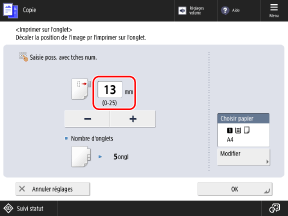
Indiquez la position d'impression sur l'onglet en saisissant la largeur du décalage à appliquer à l'original à copier sur l'onglet.
3
Sélectionnez le papier à onglet sur lequel faire la copie sur l'onglet.
Appuyez sur [Modifier] sous [Choisir papier], sélectionnez le papier à onglet sur lequel faire la copie sur l'onglet, puis appuyez sur [OK].
Dans l'écran de sélection du papier, vous pouvez appuyer sur [] pour vérifier les détails du papier sélectionné.
] pour vérifier les détails du papier sélectionné.Si l'utilisation d'une source de papier est restreinte, vous ne pouvez pas sélectionner le papier chargé dans cette source de papier. [Limiter source de papier] (Séries C7100 uniquement)
4
Appuyez sur [OK] [Fermer].
[Fermer].L'écran de copie s'affiche à nouveau.
Insérer du papier entre des transparents
Lorsque vous faites des copies sur des transparents, vous pouvez insérer des feuilles de papier entre les transparents pour éviter qu'ils ne collent les uns aux autres.
Vous pouvez aussi copier l'original sur le papier inséré.
Vous pouvez aussi copier l'original sur le papier inséré.
1
Dans l'écran de copie, appuyez sur [Options] [Intercal. pour transparents]. Écran de copie
[Intercal. pour transparents]. Écran de copieL'écran [Intercal. pour transparents] s'affiche.
2
Choisissez de copier ou non sur le papier à insérer.
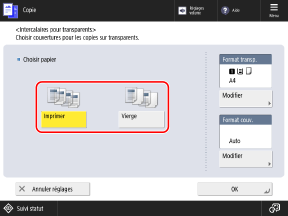
Lorsque ce réglage est réglé sur [Imprimer], l'image du transparent précédent est copiée sur le papier inséré.
3
Sélectionnez le transparent et le papier à insérer.
Appuyez sur [Modifier] sous [Format transp.], sélectionnez le transparent sur lequel faire la copie, puis appuyez sur [OK].
Appuyez sur [Modifier] sous [Format couv.], sélectionnez le papier à insérer, puis appuyez sur [OK].
* Dans l'écran de sélection du papier, vous pouvez appuyer sur [] pour vérifier les détails du papier sélectionné.
] pour vérifier les détails du papier sélectionné.* Si l'utilisation d'une source de papier est restreinte, vous ne pouvez pas sélectionner le papier chargé dans cette source de papier. [Limiter source de papier] (Séries C7100 uniquement)
4
Appuyez sur [OK] [Fermer].
[Fermer].L'écran de copie s'affiche à nouveau.