Utiliser Universal Print pour imprimer des données
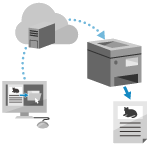
Universal Print est un service permettant d'imprimer des documents via le Cloud de Microsoft. Vous pouvez imprimer des données sans avoir à installer un pilote d'imprimante. Vous pouvez aussi imprimer des données depuis un lieu distant lorsque la machine est connectée à Internet.
* Pour utiliser Universal Print, vous devez être un utilisateur enregistré de Microsoft 365 et utiliser Microsoft Entra ID.
Sous Windows
Préparatifs nécessaires
Enregistrez la machine pour Microsoft Entra ID, puis sélectionnez les membres ou les groupes qui utiliseront la machine. Enregistrer la machine pour le service Cloud
Sur chaque ordinateur qui utilisera Universal Print, enregistrez la machine enregistrée pour Microsoft Entra ID. Enregistrer la machine sur l'ordinateur
Pour la procédure détaillée d'impression avec Universal Print et pour les systèmes d'exploitation pris en charge, consultez le site web de Microsoft.
Sous macOS
Vous pouvez utiliser Universal Print pour imprimer des données à partir d’un Mac connecté au réseau sur le même réseau local que la machine ou à partir d'un Mac connecté à la machine par USB.
Environnement d'exploitation
Vous pouvez utiliser Universal Print sur un Mac avec les systèmes d'exploitation suivants installés :
Impression : Mac OS X 10.7 ou version ultérieure*1
Numérisation : OS X 10.9 ou version ultérieure*2
Envoi de fax : OS X 10.9 ou version ultérieure
*1Pour imprimer à partir d'un Mac connecté à la machine par USB, OS X 10.9 ou une version ultérieure.
*2Pour numériser avec une communication chiffrée en TLS, OS X 10.11 ou version ultérieure.
Préparatifs nécessaires
Enregistrez la machine pour Microsoft Entra ID, puis sélectionnez les membres ou les groupes qui utiliseront la machine. Enregistrer la machine pour le service Cloud
Enregistrez la machine mémorisée pour Microsoft Entra ID. Enregistrer la machine sur l'ordinateur
Connectez la machine au Mac. Configuration du réseau
Pour une connexion via USB, raccordez directement le câble USB au port USB de connexion à un ordinateur situé à l'arrière de la machine. Façade arrière
Pour une connexion via USB, raccordez directement le câble USB au port USB de connexion à un ordinateur situé à l'arrière de la machine. Façade arrière
Enregistrer les paramètres d’impression comme préréglages, si nécessaire. Enregistrement des réglages d’impression IPP
1
Ouvrez le document à imprimer sur votre Mac.
2
Dans le menu de l'application utilisée pour ouvrir le document, cliquez sur [Imprimer].
La boîte de dialogue d'impression apparaît.
3
Dans [Imprimante], sélectionnez la machine.
4
Configurez les paramètres d'impression.
Les paramètres disponibles et les formats de papier utilisables varient en fonction de l'application que vous utilisez.
Vous pouvez également appeler et utiliser les paramètres d’impression enregistrés (préréglages).
5
Cliquez sur [Imprimer].
L'impression commence.
Utilisez [ Status Monitor] sur le panneau de commande pour vérifier l'état de la tâche d'impression et le journal correspondant. Afficher l'état et le journal des tâches d'impression
Status Monitor] sur le panneau de commande pour vérifier l'état de la tâche d'impression et le journal correspondant. Afficher l'état et le journal des tâches d'impressionIMPORTANT
Vous ne pouvez pas utiliser Universal Print dans les cas suivants :
Lorsqu'imagePASS est connecté à la machine (pour les Séries C7100 et Séries C5100)
Lorsque vous utilisez une ligne secondaire
NOTE
Lorsque la machine est configurée de sorte à ne pas imprimer immédiatement les données envoyées depuis un ordinateur, les données d'Universal Print sont également mises en attente dans la machine. Dans un tel cas, vous devez lancer l'impression directement depuis la machine. Imprimer des documents en attente forcée