Numériser une partie d'un original (sélection de surfaces)
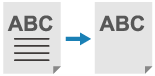
Vous pouvez aussi extraire et numériser une partie d'un original telle qu'une photo ou une coupure de journal. Comme vous spécifiez la zone à numériser depuis l'écran de prévisualisation, l'original n'a pas besoin d'être recadré.
Vous pouvez aussi spécifier plusieurs zones et numériser la zone en dehors des zones spécifiées.
Vous pouvez aussi spécifier plusieurs zones et numériser la zone en dehors des zones spécifiées.
* Vous ne pouvez spécifier une zone que lorsque vous enregistrez les données numérisées dans une boîte aux lettres.
* Pour les opérations de numérisation de base, voir :
1
Placez l'original sur la vitre d'exposition. Placement des originaux
Pour spécifier une zone, placez l'original sur la vitre d'exposition. Vous ne pouvez pas spécifier une zone d'un original placé dans le chargeur.
2
Dans l'écran de numérisation, appuyez sur [Options]  [Sélection de surfaces]. Écran de numérisation
[Sélection de surfaces]. Écran de numérisationL'écran [Sélection de surfaces] s'affiche.
Appuyez sur [Styleur].
L'écran [Sélection de surfaces : Styleur] s'affiche.
4
Appuyez sur [Début lecture].
L'original est numérisé et une image de prévisualisation s'affiche.
Spécifiez la zone sur l'image de prévisualisation.
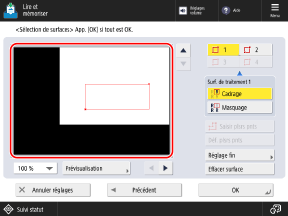
* Les éléments qui s'affichent à l'écran varient d'un modèle et d'un équipement en option à l'autre.
Lorsque vous appuyez sur deux points ( ), un rectangle (cadre) (
 ) s'affiche avec les deux points sur la diagonale. Spécifiez la zone à numériser ou à exclure en ajustant le rectangle sur la zone.
), un rectangle (cadre) () s'affiche avec les deux points sur la diagonale. Spécifiez la zone à numériser ou à exclure en ajustant le rectangle sur la zone.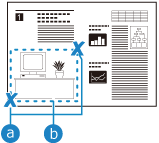
Pour annuler un point spécifié lors de la spécification du cadre, appuyez sur [Supprimer point]. Pour annuler un cadre spécifié, appuyez sur [Effacer surface].
Si le cadre spécifié pour la numérisation est trop petit, la machine n'est pas capable de reconnaître correctement les couleurs de l'original et numérise en noir et blanc.
Si le cadre est difficile à spécifier
Appuyez sur [100%], et sélectionnez [200%] ou [400%] pour agrandir l'image de prévisualisation affichée.
Appuyez sur [ ], [
], [ ], [
], [ ] ou [
 ] pour déplacer la position d'affichage de l'image de prévisualisation.
], [], [] ou [] pour déplacer la position d'affichage de l'image de prévisualisation.Appuyez sur [Réglage fin] pour ajuster finement le cadre. Utilisez [Choisir le point] pour sélectionner l'un des points des coins, puis utilisez [Déplacer point] pour déplacer la position du point petit à petit.
Pour spécifier plusieurs cadres
Si les boutons permettant de spécifier plusieurs cadres sont affichés, vous pouvez spécifier jusqu'à quatre cadres.
Une fois le premier cadre spécifié, appuyez sur [ ], [
], [ ] et [
 ] dans cet ordre pour spécifier les autres cadres.
Une fois le premier cadre spécifié, appuyez sur [
], [] et [] dans cet ordre pour spécifier les autres cadres.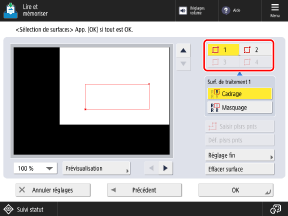
Sélectionnez la méthode de traitement du ou des cadres spécifiés, puis appuyez sur [Prévisualisation].
Un écran de prévisualisation du résultat du traitement s'affiche.
[Cadrage]
La zone située à l'intérieur du cadre spécifié est numérisée.
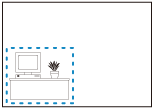
[Masquage]
La zone située à l'extérieur du cadre spécifié est numérisée.
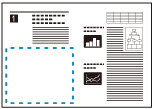
* Lorsque plusieurs cadres sont spécifiés, vous pouvez sélectionner la méthode de traitement de chaque cadre spécifié. Si des cadres se chevauchent et que les méthodes de traitement de ces cadres sont différentes, la méthode de traitement du dernier cadre spécifié est prioritaire.
7
Vérifiez que le cadre est correctement spécifié, puis cliquez sur [OK].
L'écran [Sélection de surfaces : Styleur] s'affiche à nouveau.
Pour spécifier à nouveau le cadre, appuyez sur [Effacer surface] sur l'écran [Sélection de surfaces : Styleur], puis répétez l'opération depuis l'étape 5.
8
Appuyez sur [Suivant], et sélectionnez s'il faut centrer le cadre spécifié.
[Centrage]
Enregistre les données numérisées avec le cadre spécifié au centre de la feuille de papier.
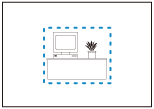
[Pas de centrage]
Enregistre les données numérisées à la même position que sur l'original.
Appuyez sur [OK] [Fermer].
[Fermer].L'écran de numérisation s'affiche à nouveau.
10
Appuyez sur [ Début].
Début].La zone située à l'intérieur ou à l'extérieur du cadre spécifié est numérisée, et les données numérisées sont enregistrées.
NOTE
Spécifier un cadre avec une forme complexe
Vous ne pouvez pas spécifier un cadre tel qu'illustré ci-dessous. À l'étape 5, appuyez sur [Saisir plsrs pnts], puis appuyez sur 4 à 10 points sur l'écran de prévisualisation pour spécifier le cadre. Après avoir appuyé sur le dernier point, appuyez sur [Déf. plsrs pnts] pour établir le cadre.
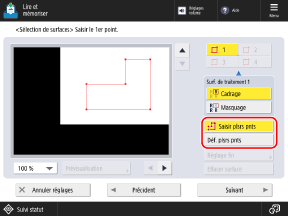
* Vous ne pouvez pas spécifier plusieurs cadres avec cette méthode de spécification de cadre.
* Si la commande [Saisir plsrs pnts] n'est pas affichée dans l'écran à l'étape 5, vous ne pouvez pas spécifier un cadre avec cette méthode.
Spécifier un cadre à l'aide de valeurs numériques
Vous pouvez saisir des valeurs numériques pour spécifier un cadre exact. À l'étape 3, appuyez sur [Saisie au clavier num.], et spécifiez le cadre en saisissant avec les touches numériques les valeurs de [X1] à [Y2], le coin supérieur droit de l'original étant le point de référence.
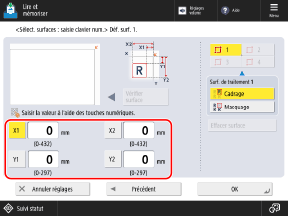
* Les éléments qui s'affichent à l'écran varient d'un modèle et d'un équipement en option à l'autre.