Préparatifs pour la numérisation de données depuis un ordinateur (Windows)
Vous pouvez utiliser "Color Network ScanGear 2", le pilote de scanner fourni, pour réaliser des numérisations depuis un logiciel de traitement d'image, un logiciel de création de document ou toute autre application*1 prenant en charge TWAIN*2 ou WIA*3.
Effectuez les préparatifs suivants pour chaque ordinateur sur lequel enregistrer les données numérisées.
Effectuez les préparatifs suivants pour chaque ordinateur sur lequel enregistrer les données numérisées.
*1Consultez le manuel de l'application utilisée pour voir si elle prend en charge TWAIN ou WIA.
*2TWAIN est un protocole standard utilisé pour connecter un scanner ou un autre appareil de saisie d'image à un ordinateur.
*3WIA est une fonction fournie de série dans Windows.
NOTE
Vous pouvez aussi numériser en installant un pilote de scanner. Utilisation de Mopria® pour imprimer et numériser
Étape 1 : Installer le pilote sur l'ordinateur
Installez Color Network ScanGear 2 sur l'ordinateur sur lequel les données numérisées seront enregistrées. Installation du logiciel et des pilotes sur l'ordinateur
Étape 2 : Enregistrer la machine sur un ordinateur
Enregistrez la machine sur l'ordinateur sur lequel les données numérisées seront enregistrées.
1
Cliquez sur [ ] (Démarrer)
  [Toutes les applications] [Color Network ScanGear 2] [Color Network ScanGear 2 Tool].
] (Démarrer) [Toutes les applications] [Color Network ScanGear 2] [Color Network ScanGear 2 Tool].Outil Color Network ScanGear 2 démarre, et la fenêtre [Sélectionner un scanner] s'affiche.
2
Spécifiez la machine.
Pour spécifier la machine par saisie de l'adresse IP ou du nom d'hôte
Sélectionnez [Spécifier l'adresse], puis saisissez l'adresse IP ou le nom de l'hôte de la machine.
Pour spécifier la machine en la cherchant
1
Sélectionnez [Rechercher des scanners sur le réseau].
2
Dans [Adresse affichée dans les résultats de la recherche], sélectionnez [Adresse IP] ou [Adresse IP ou nom d'hôte], puis cliquez sur [Rechercher].
3
Sélectionnez la machine dans la liste [Résultats de la recherche].
3
Cliquez sur [OK].
L'écran [Color Network ScanGear 2 Tool] s'affiche.
4
Vérifiez que la machine est sélectionnée, puis cliquez sur [Quitter].
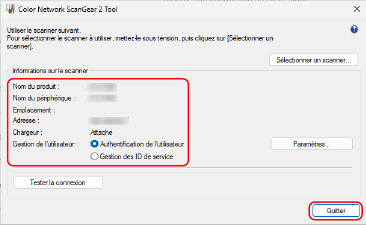
Lorsque la fonction de gestion par utilisateur est activée, sélectionnez [Authentification de l'utilisateur] ou [Gestion des ID de service], puis cliquez sur [Paramètres] pour configurer les informations de gestion par utilisateur. Configuration des informations de gestion des utilisateurs sur un ordinateur
Vous pouvez cliquer sur [Tester la connexion] pour vérifier la connexion à la machine.