Enregistrer des données numérisées sur une clé USB
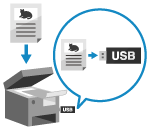
Vous pouvez numériser un original et enregistrer les données numérisées sur une clé USB raccordée à la machine.
Cela est pratique pour utiliser les données numérisées sur un ordinateur sans connexion au réseau ou lorsque vous êtes en déplacement.
Cela est pratique pour utiliser les données numérisées sur un ordinateur sans connexion au réseau ou lorsque vous êtes en déplacement.
Préparatifs nécessaires
Configurez les réglages permettant d'enregistrer les données numérisées sur une clé USB. Préparatifs pour l'utilisation d'une clé USB
1
Mettez l'original en place. Placement des originaux
Si l'écran de sélection de l'épaisseur de l'original s'affiche, sélectionnez l'épaisseur de l'original mis en place.
2
Insérez une clé USB dans le port USB de la machine. Insérer et retirer une clé USB
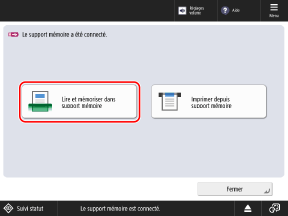
Lorsque l'écran de raccourcis vers les fonctions disponibles s'affiche
Appuyez sur [Lire et mémoriser dans support mémoire], puis passez à l'étape 5.
3
Sur le panneau de commande, appuyez sur [Lire et mémoriser] dans l'écran [Accueil]. Écran [Accueil]
L'écran permettant de sélectionner le type d'emplacement mémoire s'affiche.
4
Appuyez sur [Support mémoire].
Sélectionnez la clé USB à utiliser comme emplacement mémoire.
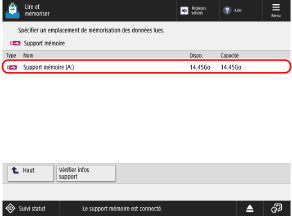
Vous pouvez appuyez sur [Vérifier infos support], sélectionnez la clé USB, puis appuyez sur [Détails] pour vérifier le numéro de série et la capacité disponible de la clé USB.
6
Affichez le dossier destinataire.
Vous pouvez aussi créer un dossier destinataire et changer le nom du dossier. Écran de sélection de fichier pour [Boîte avancée], [Réseau] et [Support mémoire]
7
Appuyez sur [Lire].
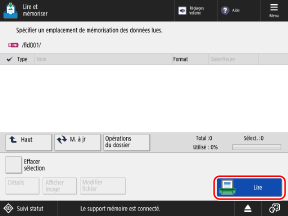
L'écran de numérisation s'affiche.
8
Configurez les réglages de numérisation. Réglages de numérisation
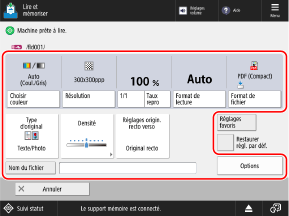
L'icône [ ] indiquant la clé USB et la hiérarchie de l'emplacement mémoire sont affichés en haut à gauche de l'écran.
Pour sélectionner un autre emplacement mémoire, appuyez sur [Annuler] en bas à gauche de l'écran.
] indiquant la clé USB et la hiérarchie de l'emplacement mémoire sont affichés en haut à gauche de l'écran.Pour sélectionner un autre emplacement mémoire, appuyez sur [Annuler] en bas à gauche de l'écran.
Lorsque des réglages favoris sont enregistrés, vous pouvez les appeler en appuyant sur [Réglages favoris]. Enregistrement et rappel de réglages favoris
Pour annuler les changements apportés aux réglages et rétablir les réglages par défaut, appuyez sur [Restaurer régl. par déf.].
9
Appuyez sur [ Début].
Début].La numérisation de l'original démarre.
Pour annuler la numérisation, appuyez sur [Annuler]  [Oui]. Annuler une numérisation
[Oui]. Annuler une numérisationUne fois la numérisation de l'original terminée, les données numérisées sont enregistrées. Appuyez sur [ Status Monitor] pour vérifier l'état et le journal des enregistrements. Vérifier l'état d'envoi ou d'enregistrement et le journal des données numérisées
Status Monitor] pour vérifier l'état et le journal des enregistrements. Vérifier l'état d'envoi ou d'enregistrement et le journal des données numériséesLorsque le message [Appuyer sur [Début] pour lire l'original suivant.] s'affiche
Lorsqu'un original est placé sur la vitre d'exposition et numérisé ou que la numérisation est effectuée avec l'association de tâches, l'écran permettant de numériser des originaux supplémentaires s'affiche.
1
Pour continuer à numériser des originaux, mettez en place l'original suivant, puis appuyez sur [ Début].
Début].L'original suivant est numérisé et le même écran s'affiche.
Répétez cette procédure jusqu'à ce que la numérisation de tous les originaux soit terminée.
Répétez cette procédure jusqu'à ce que la numérisation de tous les originaux soit terminée.
Pour numériser plusieurs originaux avec le chargeur, retirez l'original numérisé (l'original éjecté dans le réceptacle de sortie des originaux) avant de mettre en place l'original suivant.
Pour changer les réglages de numérisation pour chaque original
Dans l'écran avec le message affiché, appuyez sur [Changer les réglages]. Vous pouvez changer les réglages suivants :
[Choisir couleur]
[Format de lecture]
[Original recto verso]
[Densité]
[Type d'original]
Par exemple, pour numériser un original recto verso après avoir numérisé un original recto, appuyez sur [Changer les réglages], puis configurez [Original recto verso].
2
Appuyez sur [Début mémo.].
Les données numérisées sont enregistrées.
10
Une fois la numérisation terminée, retirez la clé USB. Retirer la clé USB
NOTE
Lorsque plusieurs originaux s'engagent à la fois et que les opérations sont annulées (détection de plusieurs feuilles engagées à la fois)
Un message s'affiche à l'écran. Retirez l'original coincé en suivant les instructions indiquées dans le message. Bourrages papier et d’agrafes
Une fois l'original coincé dégagé, l'écran permettant de poursuivre les opérations s'affiche.
Si l'engagement de plusieurs feuilles à la fois a été détecté de façon erronée, appuyez sur [Ne pas détecter chargeur/alim. multi] pour reprendre la numérisation.
Une fois l'original coincé dégagé, l'écran permettant de poursuivre les opérations s'affiche.
Si l'engagement de plusieurs feuilles à la fois a été détecté de façon erronée, appuyez sur [Ne pas détecter chargeur/alim. multi] pour reprendre la numérisation.
Pour éviter la détection de l'engagement de plusieurs feuilles à la fois, configurez l'un des réglages suivants :
Dans l'écran de numérisation, appuyez sur [Options] [Détecter chrgr/alim. multiple] à chaque fois que vous effectuez une numérisation pour annuler la détection de l'engagement de plusieurs feuilles à la fois.
[Détecter chrgr/alim. multiple] à chaque fois que vous effectuez une numérisation pour annuler la détection de l'engagement de plusieurs feuilles à la fois.Changez les réglages par défaut pour éviter la détection de l'engagement de plusieurs feuilles à la fois. [Activer détection alim. multi. par chargeur par défaut]
* En fonction du modèle, le kit de détection d’alimentation double du chargeur de documents en option peut être nécessaire pour utiliser la fonction de détection d’alimentation multiple des feuilles. 

Prévisualiser le contenu avant l'enregistrement
Vous pouvez afficher un écran de prévisualisation pour vérifier le contenu avant d'enregistrer les données numérisées. Vous pouvez aussi changer l'ordre des pages ou supprimer des pages sur l'écran de prévisualisation. Vérifier les données numérisées et organiser les pages (prévisualiser)
Renforcer la sécurité des données numérisées
Vous pouvez renforcer la sécurité des données numérisées en cryptant le fichier PDF ou en ajoutant une signature numérique aux fichiers PDF ou XPS. Renforcer la sécurité des données numérisées