Como operar o painel de controle
O painel de controle usa uma tela sensível ao toque. Toque diretamente nos botões e itens exibidos na tela com os dedos para operá-los.
IMPORTANTE
Para evitar operações acidentais ou danos ao painel de controle, evite o seguinte:
Pressionar com muita força
Pressionar com objeto afiado como unha, caneta esferográfica ou lápis
Operar com as mãos molhadas ou sujas
Operar com um objeto na tela
Operações básicas da tela sensível ao toque (tocar, mover rapidamente e arrastar)
Tocar
Toque suavemente na tela com a ponta do dedo e solte rapidamente. Faça isso ao selecionar itens e executar operações.
No Guia do usuário, "pressionar" e "selecionar" referem-se à operação de toque.
No Guia do usuário, "pressionar" e "selecionar" referem-se à operação de toque.
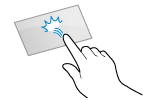
Mover rapidamente
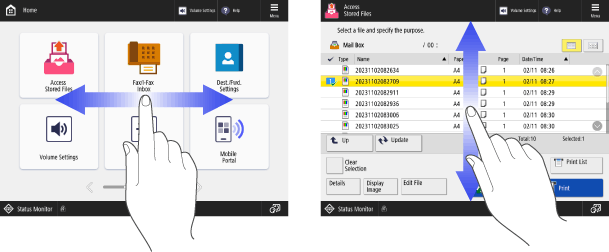
Toque na tela e mova rapidamente a ponta do dedo. A tela se move na direção em que você moveu o dedo. Por exemplo, a tela [Home] move uma página na direção em que você moveu o dedo.
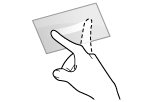
Arrastar
Mova a ponta do dedo enquanto toca na tela e solte na posição desejada. Você pode rolar listas e mover a área em que está tocando para a posição desejada.
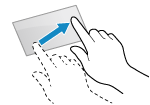
Pinçar
Quando a ampliação da tela está ativada, você pode usar dois dedos para pinçar para dentro para aumentar ou pinçar para fora para reduzir a exibição.
Você pode mover a área exibida arrastando a tela enquanto a exibição está ampliada.
Você pode mover a área exibida arrastando a tela enquanto a exibição está ampliada.
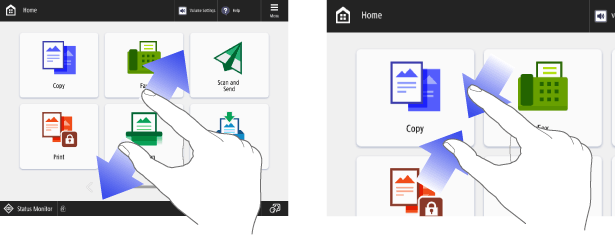
* A ampliação de tela é desativada por padrão. Personalizando a exibição e operações de usuários individuais (configurações pessoais)
NOTA
Você também pode desabilitar as funções de mover rapidamente e pinçar. [Use Flick/Pinch Function]
Logo após a inicialização, a reação do visor da tela de toque e das teclas pode demorar.
Seleção de itens
Ao tocar em um nome de item ou botão, o item pode ser selecionado. Ao selecionar o item, a tela selecionada é exibida ou a função selecionada é executada.
Dependendo do botão, sempre que ele é tocado, o status da seleção muda ou o status da configuração é exibido.
O status da seleção muda a cada vez que você toca no botão. Quando o botão é selecionado, a cor do botão muda ou a caixa de seleção é marcada.

Cada vez que você toca em um botão de configuração de função, o status de seleção da função muda. Quando um botão de configuração de função é selecionado, o status da configuração é exibido na parte inferior do botão e a cor do botão muda.
* Para botões que exigem uma tela de configuração quando tocados, o botão muda de cor depois que as configurações forem concluidas, e o status da configuração é exibido na parte inferior do botão.
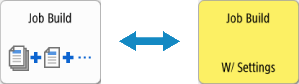
Um botão esmaecido não pode ser selecionado. Se uma função não estiver disponível devido à configuração da máquina ou ao status de login, ela será exibida conforme mostrado abaixo.
Rolar itens na tela
Se todos os itens de uma lista não puderem ser exibidos em uma única visualização, você pode tocar em [ ] e [
] e [ ] para alterar ou rolar a página.
] e [] para alterar ou rolar a página.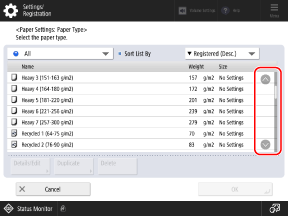
Dependendo da tela, você pode mover rapidamente ou arrastar a tela para alterar a página ou rolar a lista de itens.
Configurar valores usando os botões [+] e [-] ou o controle deslizante
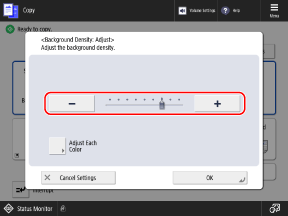
Toque no botão [+] ou [-] para definir o valor. Você também pode definir o valor pressionando e segurando o botão [+] ou [-].
Quando o controle deslizante é exibido conforme mostrado abaixo, pressione o botão [+] ou [-] para mover o controle deslizante para a direita ou para a esquerda.
Quando o controle deslizante é exibido conforme mostrado abaixo, pressione o botão [+] ou [-] para mover o controle deslizante para a direita ou para a esquerda.
NOTA
Quando [ ] é exibido, você também pode tocar nos números nas teclas numéricas para definir o valor. Inserir caracteres usando o painel de controle
] é exibido, você também pode tocar nos números nas teclas numéricas para definir o valor. Inserir caracteres usando o painel de controle