Adicionando botões à tela [Home] (botões pessoais e compartilhados)
Adicione botões aos botões da tela [Home] para digitalização, cópia e outras configurações e destinos usados com frequência.
Você pode pressionar um botão adicional para recuperar configurações ou executar imediatamente uma função para operações mais rápidas e eficientes.
Personalize dois tipos de botões: botões pessoais, que são personalizados individualmente e só podem ser usados por um usuário específico conectado, e botões compartilhados, que estão disponíveis para todos os usuários.
Você pode pressionar um botão adicional para recuperar configurações ou executar imediatamente uma função para operações mais rápidas e eficientes.
Personalize dois tipos de botões: botões pessoais, que são personalizados individualmente e só podem ser usados por um usuário específico conectado, e botões compartilhados, que estão disponíveis para todos os usuários.
Funções e configurações que podem ser registradas como botões
Scan and Send
Configurações de destino e digitalização
Scan and Store
Configurações de local de armazenamento e digitalização
Atalho para um local de armazenamento
Fax
Configurações de destino e de original
Copy
Configurações de cópia
Access Stored Files
Atalho para um local de armazenamento
Fax/I-Fax Inbox
Atalho para um local de armazenamento
Adicionando botões pessoais e compartilhados
O número de botões pessoais e compartilhados que podem ser adicionados é o seguinte.
Botões pessoais: até 60 botões por usuário (máximo de 12.000 botões para todos os usuários)
Botões compartilhados: até 60 botões
Use o painel de controle para adicionar botões. Não é possível adicionar botões pessoais e compartilhados usando a UI Remota de um computador.
Esta seção descreve o procedimento de cópia como um exemplo.
Esta seção descreve o procedimento de cópia como um exemplo.
* Talvez você não consiga adicionar botões pessoais e compartilhados dependendo das configurações da máquina e dos privilégios do usuário de login. Configurando as operações e as exibições da tela permitidas para os usuários
1
Faça login na máquina. Fazendo login na máquina
Quando a adição de botões compartilhados é permitida por usuários que não sejam administradores, os botões compartilhados podem ser adicionados sem que o usuário precise fazer login.
2
No painel de controle, pressione [Copy] na tela [Home]. Tela [Home]
A tela de cópia é exibida.
3
Configure o conteúdo a ser registrado no botão. Operações de cópia
4
Pressione [ Menu]
Menu]  [Register to Home].
Menu] [Register to Home].Quando aparece uma mensagem de confirmação perguntando se deseja registrar usando uma senha
Selecione [Yes] ou [No] para solicitar uma senha ao usuário quando o botão adicionado for pressionado e as configurações forem recuperadas.
Para ignorar a entrada de senha, selecione [Yes].
Para solicitar que o usuário insira uma senha a cada vez, selecione [No]. Apenas os usuários que conhecem a senha podem usar as configurações recuperadas.
5
Verifique as configurações e clique em [Next].
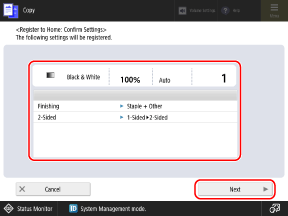
Para registrar um atalho para um local de armazenamento, você pode pular esta etapa e a próxima. Prossiga para a Etapa 7.
6
Especifique a ação que é realizada quando o botão adicionado é pressionado e pressione [Next].
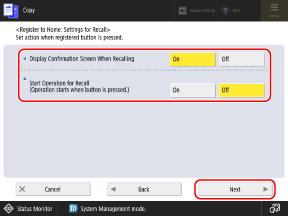
Ao recuperar as configurações
Para recuperar as configurações após exibir a tela de confirmação das configurações
Defina [Display Confirmation Screen When Recalling] como [On] e defina [Start Operation for Recall] como [Off].
Defina [Display Confirmation Screen When Recalling] como [On] e defina [Start Operation for Recall] como [Off].
Para recuperar as configurações sem exibir a tela de confirmação das configurações
Defina [Display Confirmation Screen When Recalling] e [Start Operation for Recall] como [Off].
Defina [Display Confirmation Screen When Recalling] e [Start Operation for Recall] como [Off].
Ao executar uma função imediatamente
Para executar uma função após exibir a tela de confirmação das configurações
Defina [Display Confirmation Screen When Recalling] e [Start Operation for Recall] como [On].
Defina [Display Confirmation Screen When Recalling] e [Start Operation for Recall] como [On].
Para executar uma função sem exibir a tela de confirmação das configurações
Defina [Display Confirmation Screen When Recalling] como [Off] e defina [Start Operation for Recall] como [On].
Defina [Display Confirmation Screen When Recalling] como [Off] e defina [Start Operation for Recall] como [On].
Insira o nome do botão e um comentário, selecione [Personal] ou [Shared].
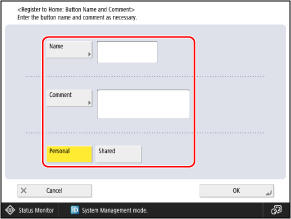
Pressione [Name] ou [Comment] e insira a informação.
O nome é sempre exibido no botão.
Os comentários só são exibidos quando o tamanho do botão está definido como grande ou médio. Eles não são exibidos quando o tamanho está definido como médio-pequeno ou pequeno. Personalizando a tela [Home]
Para adicionar um botão personalizado individualmente que só pode ser usado por um usuário de login, selecione [Personal]. Para adicionar um botão que possa ser usado por todos os usuários, selecione [Shared].
8
Pressione [OK].
Os botões são adicionados à tela [Home].
NOTA
Ao registrar um destino de servidor de arquivos em um botão pessoal ou compartilhado
Se o método de autenticação para acesso ao servidor de arquivos estiver configurado para usar informações de autenticação do usuário de login, a configuração de senha usada para autenticação do servidor de arquivos não será incluída nas informações registradas dos botões pessoais e compartilhados. [Information Used for File TX/Browsing Authentication]
Ao registrar um destino no catálogo de endereços remoto em um botão pessoal ou compartilhado
Mesmo quando as informações de destino são atualizadas na máquina servidor, as informações de destino registradas em um botão pessoal ou botão compartilhado na máquina cliente não são atualizadas.
Se você não conseguir enviar dados usando um botão adicionado, verifique se as informações de destino foram atualizadas na máquina servidor.
Se você não conseguir enviar dados usando um botão adicionado, verifique se as informações de destino foram atualizadas na máquina servidor.
Alterando botões pessoais e compartilhados adicionados
Você não pode alterar um botão pessoal para um botão compartilhado ou alterar um botão compartilhado para um botão pessoal. Você precisa adicionar um novo botão para substituí-lo.
Pressione e segure um botão adicionado para alterar o nome e o comentário e para movê-lo ou excluí-lo.
* Você pode realizar as mesmas operações usando [ Menu] na tela [Home]. Personalizando a tela [Home]
Menu] na tela [Home]. Personalizando a tela [Home]