Restringindo o uso de uma fonte de papel
Você pode definir se deseja restringir o uso de cada origem de papel pelos usuários. Quando uma fonte de papel é carregada com papel especial, você pode definir as configurações para evitar que esse papel seja usado inadvertidamente.
Para imprimir especificando uma fonte de papel restrita, ative o uso da fonte de papel no driver da impressora antes de imprimir.
Para imprimir especificando uma fonte de papel restrita, ative o uso da fonte de papel no driver da impressora antes de imprimir.
IMPORTANTE
Quando o uso de uma fonte de papel é restrito, a seleção automática é desativada para essa fonte de papel, mesmo que ela tenha sido configurada. [Paper Source Auto Selection]
Especificando a fonte de papel a ser restrita
Use o painel de controle para definir as configurações. Você não pode verificar esta informação usando a UI Remota em um computador. Gerenciando a máquina a partir de um computador (UI Remota)
1
No painel de controle, pressione [ Settings/Registration] na tela [Home] ou outra tela. Tela [Home]
Settings/Registration] na tela [Home] ou outra tela. Tela [Home]A tela [Settings/Registration] é exibida.
2
Pressione [Preferences]  [Paper Settings] [Restrict Paper Source].
[Paper Settings] [Restrict Paper Source].A tela [Restrict Paper Source] é exibida.
3
Defina a fonte papel a ser restrita como [On].
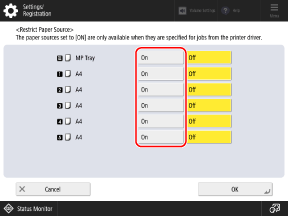
Você não pode definir todas as fontes de papel como [On].
4
Pressione [OK].
As configurações são aplicadas.
Imprimindo por meio da especificação de uma fonte de papel restrita (Windows somente)
Ative o uso da fonte de papel no driver da impressora antes de imprimir.
1
Exibe a tela [Preferências de impressão] do driver da impressora. Imprimindo
2
Na guia [Fonte de papel], marque a caixa de seleção [Usar também fontes de papel restritas].
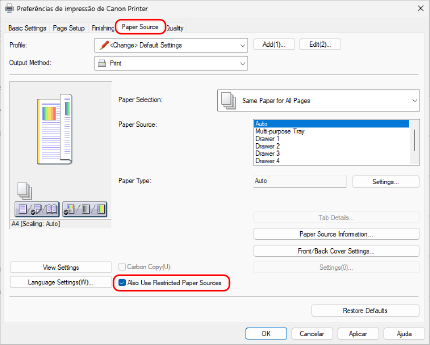
Pressione [Informação de fonte de papel] [Recuperar informação de fonte de papel] para verificar o status de restrição de cada fonte de papel.
[Recuperar informação de fonte de papel] para verificar o status de restrição de cada fonte de papel.3
Em [Fonte de papel], selecione a fonte de papel que deseja usar.
4
Defina as outras configurações de impressão conforme necessário.
Configure a impressão em frente e verso e ajuste a qualidade da imagem e outras configurações para se adequar ao seu documento e finalidade. Para mais detalhes, clique em [Ajuda] na tela [Preferências de impressão] tela para exibir a ajuda.
5
Clique em [OK] e clique em [Imprimir] ou [OK].
A impressão começa.
Você pode cancelar a impressão na tela de impressão ou a partir do ícone de impressora na área de notificação do Windows. Cancelando a impressão de um computador
Você pode usar o [ Status Monitor] no painel de controle para visualizar o status e o registro do trabalho de impressão. Visualizando o status e registro do trabalho de impressão
Status Monitor] no painel de controle para visualizar o status e o registro do trabalho de impressão. Visualizando o status e registro do trabalho de impressãoNOTA
Se a máquina estiver configurada para que os dados de impressão do computador não sejam impressos imediatamente, será necessário operar a máquina para realizar a impressão. Imprimindo documentos em estado de retenção forçada