Configurações de layout
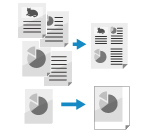
Você pode definir as configurações de layout do original ao copiar.
Você também pode definir as configurações para organizar o mesmo original repetidamente em uma única folha de papel ou definir as configurações para inverter o original.
Você também pode definir as configurações para organizar o mesmo original repetidamente em uma única folha de papel ou definir as configurações para inverter o original.
Combinando vários originais em uma página (N em 1)
Você pode reduzir o tamanho de um original com várias páginas e organizar as páginas no mesmo lado de uma folha de papel.
N em 1 é conveniente quando você deseja economizar papel copiando em menos folhas de papel do que o original.
N em 1 é conveniente quando você deseja economizar papel copiando em menos folhas de papel do que o original.
* Ao usar N em 1 para combinar páginas, coloque originais do mesmo tamanho. Não é possível usar N em 1 para combinar páginas ao copiar originais de tamanhos diferentes.
1
Na tela de cópia, pressione [Options]  [N on 1]. Tela de cópia
[N on 1]. Tela de cópiaA tela [N on 1] é exibida.
2
Selecione o número de páginas a serem combinadas.
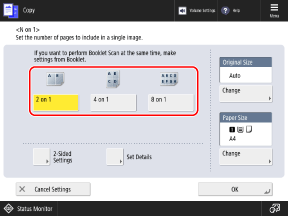
Selecione o número de páginas a serem combinadas em um lado do papel. Por exemplo, quando você seleciona [4 on 1], quatro páginas são combinadas em um lado do papel.
3
Defina as configurações de ordem das páginas, tamanho, papel e cópia em frente e verso, se necessário.
Ao alterar a ordem das páginas (layout ao combinar originais)
Pressione [Set Details], selecione a ordem das páginas e pressione [OK].
Ao alterar o tamanho do original
Pressione [Change] em [Original Size], selecione o tamanho do original e pressione [OK].
Ao alterar o papel a ser usado para cópia
Pressione [Change] em [Paper Size], selecione o papel a ser usado e pressione [OK].
Na tela de seleção de papel, você pode pressionar [ ] para verificar os detalhes do papel selecionado.
] para verificar os detalhes do papel selecionado.Quando o uso de uma fonte de papel é restrito, você não pode selecionar o papel carregado naquela fonte de papel. [Restrict Paper Source] (Série C7100 somente)
Ao definir as configurações de cópia em frente e verso
Defina as configurações de cópia em frente e verso para combinar originais de um lado em ambos os lados do papel ou para combinar originais frente e verso.
Pressione [2-Sided Settings], defina as configurações de cópia em frente e verso e pressione [OK].
* Para obter detalhes sobre as configurações de cópia em frente e verso, veja o seguinte:
4
Pressione [OK] [Close].
[Close].A tela de cópia é exibida novamente.
NOTA
Quando N em 1 está definido, a proporção de cópia (configuração de ampliação ou redução) é definida automaticamente de acordo com o seguinte. Você também pode alterar a configuração de proporção de cópia manualmente. Configurações de ampliação e redução
Número de páginas a serem combinadas
Tamanho do original
Tamanho do papel usado para cópia
Quando N em 1 está definido, a posição do original é automaticamente definida no centro. Você também pode alterar manualmente a posição do original. Ajustando a posição do original (Deslocar)
Ajustando a posição do original (Deslocar)
Você pode deslocar a posição de todo o original para uma borda ou para o centro do papel, ou especificar a distância de deslocamento em milímetros.
Você pode ajustar as margens ao redor do original copiado, ao copiar em um tamanho de papel de tamanho maior do que o do original, ou ao copiar em um tamanho reduzido.
Você pode ajustar as margens ao redor do original copiado, ao copiar em um tamanho de papel de tamanho maior do que o do original, ou ao copiar em um tamanho reduzido.
* Se você definir [Different Size Originals] e selecionar [Auto] em [Select Paper], a configuração [Shift] será desativada mesmo que esteja definida.
1
Na tela de cópia, pressione [Options] [Shift]. Tela de cópia
[Shift]. Tela de cópiaA tela [Shift] é exibida.
2
Ajuste a posição do original.
Ao deslocar o original copiado para uma borda ou para o centro do papel
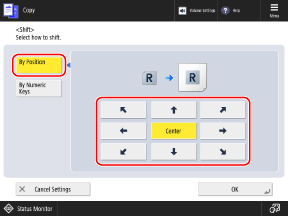
Pressione [By Position] e pressione um botão de seta ou [Center] para especificar a direção de deslocamento do original.
Ao especificar a distância de deslocamento em milímetros ou polegadas
1
Pressione [By Numeric Keys] e pressione [Set] par ao lado no qual ajustar a posição.
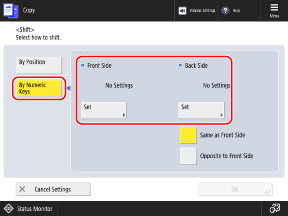
Ao fazer cópias de um lado, defina a frente.
Ao fazer cópias de um lado, defina a frente e o verso separadamente.
Para configurar o verso usando as mesmas configurações da frente, selecione [Same as Front Side].
Para posicionar o verso simetricamente oposto à frente, selecione [Opposite to Front Side].
2
Especifique as direções e distâncias de deslocamento e pressione [OK].
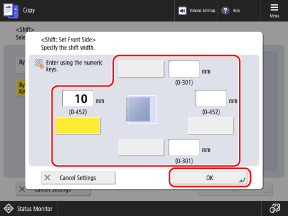
Pressione o botão superior, inferior, esquerdo ou direito e especifique a distância de deslocamento usando as teclas numéricas.
3
Pressione [OK] [Close].
[Close].A tela de cópia é exibida novamente.
Copiar o original repetidamente em uma página (Repetir imagens)
Você pode copiar o mesmo original repetidamente em uma página. Esta função é conveniente quando você deseja criar etiquetas de endereço ou cupons.
Para evitar que as imagens do original copiado sejam cortadas, prepare um original em seu tamanho real.
Para evitar que as imagens do original copiado sejam cortadas, prepare um original em seu tamanho real.
Tamanho do original e resultados da cópia
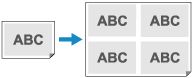
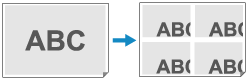
Exemplo: ao repetir a imagem duas vezes na vertical e duas vezes na horizontal
Quando você coloca um original em seu tamanho real (1/4 do tamanho do papel), o original copiado repetidamente cabe em uma folha de papel.
Se colocar um original do mesmo tamanho do papel, o original copiado repetidamente poderá ficar parcialmente cortado.
1
Na tela de cópia, pressione [Options] [Repeat Images]. Tela de cópia
[Repeat Images]. Tela de cópiaA tela [Repeat Images] é exibida.
2
Especifique o número de vezes que a imagem deverá ser repetida.
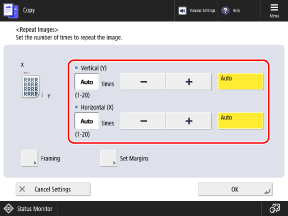
Quando esta opção está definida como [Auto], o original copiado é repetido automaticamente pelo número de vezes que cabe na página.
Você pode pressionar [Framing] para extrair e copiar repetidamente apenas parte do original.
* Para obter detalhes sobre como definir as configurações para extrair apenas parte do original, veja o seguinte:
3
Defina o tamanho das margens ao redor de cada cópia repetida do original.
1
Pressione [Set Margins].
A tela [Set Margins] é exibida.
2
Insira o tamanho das margens ao redor de cada cópia repetida do original.
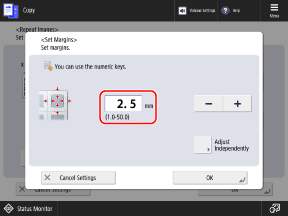
Exemplo: quando as margem são definidas em 2,5 mm (1/8")
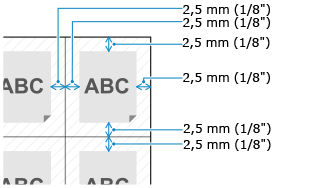
Para inserir tamanhos separados para as margens superior, inferior, esquerda e direita, pressione [Adjust Independently] e insira os tamanhos de margem.
3
Pressione [OK].
A tela [Repeat Images] é exibida novamente.
4
Pressione [OK] [Close].
[Close].A tela de cópia é exibida novamente.
NOTA
Quando [Select Paper] está definido como [Auto], a máquina pode não selecionar o tamanho de papel que você deseja usar para copiar. Neste caso, selecione manualmente o papel a ser usado para a cópia. Selecionando o papel a ser usado para cópia
Espelhando o original (Imagem espelhada)
Você pode copiar uma imagem invertida do original, como se estivesse refletida em um espelho. Esta função é conveniente quando você precisa criar gráficos ou diagramas simétricos.
1
Na tela de cópia, pressione [Options] [Mirror Image]. Tela de cópia
[Mirror Image]. Tela de cópia[W/Settings] é exibido na parte inferior do botão de configuração.
2
Pressione [Close].
A tela de cópia é exibida novamente.