
Elaborando livretos (cópia de livretos)
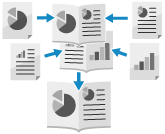
Você pode organizar o layout da página de modo que as cópias frente e verso formem um livreto quando dobradas ao meio. Você também pode adicionar uma capa usando papel diferente do documento principal.
Você também pode definir configurações de acabamento, como dobrar as páginas da cópia do livreto ao meio e grampear no vinco (grampeamento de lombada).
Você também pode definir configurações de acabamento, como dobrar as páginas da cópia do livreto ao meio e grampear no vinco (grampeamento de lombada).
* As funções disponíveis variam de acordo com as opções instaladas. Opções com funções de acabamento
Colocando originais ao fazer cópias em livreto
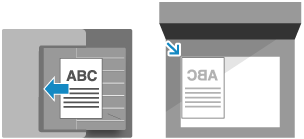
Coloque originais do mesmo tamanho. Não é possível copiar livretos de originais de tamanhos diferentes.
Coloque originais verticais na orientação retrato.
IMPORTANTE
Papel utilizável
A cópia em livreto pode não estar disponível em alguns tamanhos e tipos de papel. Se você usar papel grosso para a capa, a máquina poderá não copiar na capa, mesmo se tiver definido as configurações para fazer isso, dependendo da espessura do papel. Papel utilizável para impressão de livreto
Existem restrições quanto aos tipos de papel e número de folhas que podem ser grampeadas em lombada. Para obter detalhes sobre as restrições aos tipos de papel e número de folhas que podem ser grampeadas em lombada, consulte as especificações das opções utilizadas. Opções com funções de acabamento
1
Na tela de cópia, pressione [Options]  [Booklet]. Tela de cópia
[Booklet]. Tela de cópiaA tela [Booklet] é exibida.
2
Selecione se deseja ou não organizar as páginas em layout de livreto.
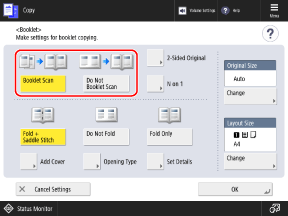
Normalmente, selecione [Booklet Scan]. Se estiver usando um original com páginas já organizadas no layout de livreto, selecione [Do Not Booklet Scan].
Executando a cópia em livreto de originais frente e verso
Pressione [2-Sided Original], selecione como o original se abre e pressione [OK].
[Book Type]
Selecione esta opção se a orientação superior e inferior da frente e do verso do original forem iguais.
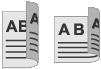
[Calendar Type]
Selecione esta opção se a orientação superior e inferior da frente e do verso do original forem opostas.

Organizando várias páginas do original em uma página (N em 1)
Quando [N on 1] é exibido, você poderá organizar várias páginas do original em uma única página no livreto.
Pressione [N on 1], selecione o número de páginas a combinar e pressione [OK].
Para alterar a ordem das páginas (layout ao combinar originais), pressione [Set Details], selecione a ordem das páginas e pressione [OK].
Você pode adicionar um número de página a cada página do livreto (cada página combinada consiste em várias páginas do original). Adicionar número de página e marcas d'água ao copiar
* Você não pode adicionar um número de página a cada página individual do original.
Selecione o método de acabamento para as páginas da cópia em livreto.
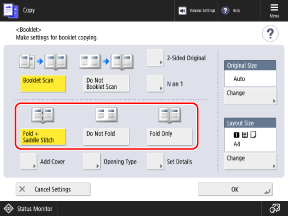
4
Defina as configurações de tamanho e papel, conforme necessário.
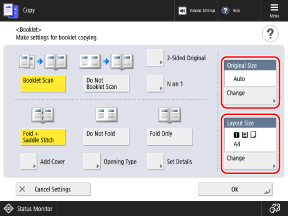
Ao alterar o tamanho do original
Pressione [Change] em [Original Size], selecione o tamanho do original e pressione [OK].
Ao alterar o papel a ser usado para a cópia em livreto
Pressione [Change] em [Layout Size], selecione o papel a ser usado e pressione [OK].
Na tela de seleção de papel, você pode pressionar [ ] para verificar os detalhes do papel selecionado.
] para verificar os detalhes do papel selecionado.Quando o uso de uma fonte de papel é restrito, você não pode selecionar o papel carregado naquela fonte de papel. [Restrict Paper Source] (Série C7100 somente)
A proporção de cópia (configuração de ampliação ou redução) é definida automaticamente de acordo com o tamanho de papel selecionado.
Para realizar a cópia em livreto de um original com ampliação de 100%, selecione o tamanho do papel do original quando aberto.
Exemplo: quando o tamanho do original é A4
Se papel de tamanho A4 (A4R) for colocado em [Layout Size], cada página será reduzida para o tamanho A5 ao ser copiada.
Se papel de tamanho A3 for selecionado em [Layout Size], cada página é copiada no tamanho A4.
5
Defina as configurações de capa, conforme necessário.
Você pode adicionar uma capa e usando papel diferente do papel do documento principal.
Você também pode copiar o original na capa. Inclua o original da capa no original normal para copiar na capa.
Você também pode copiar o original na capa. Inclua o original da capa no original normal para copiar na capa.
1
Pressione [Add Cover].
A tela [Add Cover] é exibida.
2
Defina se deseja copiar na capa.
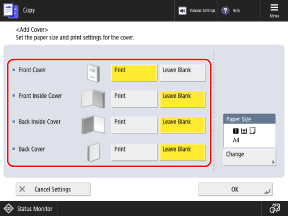
Selecione se deseja copiar em cada página que forma a capa.
3
Selecione o papel a ser usado como capa.
Pressione [Change] em [Paper Size], selecione o papel a ser usado e pressione [OK].
Você só pode selecionar o mesmo tamanho de papel usado no documento principal.
Na tela de seleção de papel, você pode pressionar [] para verificar os detalhes do papel selecionado.
] para verificar os detalhes do papel selecionado.Quando o uso de uma fonte de papel é restrito, você não pode selecionar o papel carregado naquela fonte de papel. [Restrict Paper Source] (Série C7100 somente)
4
Pressione [OK].
A tela [Booklet] é exibida novamente.
6
Pressione [Set Details] para executar a correção ou ajuste, conforme necessário.
Se o grampeamento (grampeamento de lombada) não puder ser executado devido ao excesso de páginas
Divida a cópia em livreto em volumes com o número de folhas que podem ser grampeadas.
Pressione [Divided Booklet], insira o número de folhas para cada volume e pressione [OK] [OK].
Pressione [Divided Booklet], insira o número de folhas para cada volume e pressione [OK]
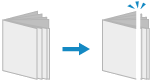
[OK].Se as páginas internas ficarem salientes após serem dobradas ao meio
Quando o papel empilhado é dobrado ao meio, as páginas internas ficam mais salientes à medida que o número de páginas aumenta. Você pode corrigir o deslocamento do papel que ocorre neste momento.
Sem correção

As seções em vermelho são deslocadas
Com correção

As seções em vermelho estão alinhadas
1
Pressione [Creep Correction].
2
Selecione [Auto] ou [Manual].
Se você selecionar [Manual], insira o valor de correção (distância de deslocamento entre as bordas interna e externa do papel dobrado).
3
Pressione [OK] [OK].
[OK].Quando [Trim] é exibido na tela [Set Details]
Você pode aparar a parte saliente para obter um acabamento mais limpo. Você também pode ajustar a largura e a posição do corte.
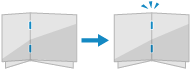
Ao ajustar a posição de dobra de grampeamento na lombada e a posição do grampo
Se você selecionou [Fold + Saddle Stitch] na Etapa 3, ajuste a posição da dobra de grampeamento de lombada e a posição do grampo para que fiquem no centro do papel. Imprima uma página de teste, verifique o estado atual da posição da dobra e da largura do deslocamento na página de teste e, então, execute o ajuste.
1
Pressione [Adjust Saddle Stitch Fold Position/Stitch Position] [Next].
[Next].2
Selecione a fonte de papel carregada com o papel utilizável e pressione [Start Printing].
Uma página de teste é impressa.
3
Selecione o estado atual da posição de dobra, defina a largura de deslocamento e pressione [Next].
Verifique o estado atual da posição de dobra e a largura de deslocamento na página de teste, selecione o estado atual e defina a largura de deslocamento.
4
Selecione o estado atual da posição do grampo e defina a largura de deslocamento.
Verifique o estado atual da posição do grampo e a largura de deslocamento na página de teste, selecione o estado atual e defina a largura de deslocamento.
5
Pressione [OK].
6
Pressione [Start Printing] para imprimir a página de teste novamente e verificar os resultados do ajuste.
Para finalizar o ajuste sem imprimir a página de teste, pressione [Done].
7
Pressione [Done].
Se for necessário fazer mais ajustes, pressione [Re-Adjust] e repita as Etapas 3 a 6.
8
Pressione [OK].
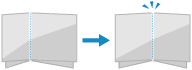
Ao ajustar a posição de dobra do papel
Se você selecionou [Fold Only] na Etapa 3, ajuste a posição para que fique no centro do papel. Imprima uma página de teste, verifique o estado atual da posição da dobra e da largura de deslocamento na página de teste e, então, execute o ajuste.
1
Pressione [Adjust Fold Position] [Next].
[Next].2
Selecione a fonte de papel carregada com o papel utilizável e pressione [Start Printing].
Uma página de teste é impressa.
3
Selecione o estado atual da posição de dobra, defina a largura de deslocamento e pressione [OK].
Verifique o estado atual da posição de dobra e a largura de deslocamento na página de teste, selecione o estado atual e defina a largura de deslocamento.
4
Pressione [Start Printing] para imprimir a página de teste novamente e verificar os resultados do ajuste.
Para finalizar o ajuste sem imprimir a página de teste, pressione [Done].
5
Pressione [Done].
Se for necessário fazer mais ajustes, pressione [Re-Adjust] e repita as Etapas 3 e 4.
6
Pressione [OK].
7
Pressione [OK] [Close].
[Close].A tela de cópia é exibida novamente.
IMPORTANTE
Se o papel acabar durante a cópia com a configuração de grampeamento (grampeamento de lombada)
Coloque papel na fonte de papel sem remover o papel copiado antes de grampear. A máquina irá grampear quando a cópia for concluída.