Registrando um perfil para cores específicas
A partir de um computador, imprima “gráfico de cores para atribuir valores RGB para reproduzir cores no gráfico de cores” com a máquina e consulte o gráfico para registrar cores específicas ao perfil.
Etapa 1: imprimir o gráfico a partir de um computador com a máquina
A partir de um computador, imprima “gráfico de cores para atribuir valores RGB para reproduzir cores no gráfico de cores” com a máquina usando o driver da impressora.
Esta seção descreve o procedimento geral para esta operação. Verifique o manual do aplicativo que você está usando para ver uma descrição detalhada do funcionamento.
Preparativos necessários
Instale o driver da impressora no computador e defina as configurações de acordo com seu ambiente de uso. Preparando para imprimir dados usando um driver
Fazer Autoajuste da gradação (Ajuste completo) na máquina. Calibrando com mais precisão (Ajuste Completo)
1
No computador, baixe o “gráfico de cores para atribuir valores RGB para reproduzir cores no gráfico de cores” da página para a máquina no site de manuais online.
2
Abra o gráfico baixado.
3
No menu do aplicativo usado para abrir o gráfico, selecione o comando de imprimir.
4
Selecione o driver de impressora da máquina e clique em [Preferências] ou [Propriedades].
A tela [Preferências de impressão] do driver de impressora é exibida.
5
Na guia [Configurações básicas], defina as configurações da seguinte maneira.
[Tamanho da página]: selecione [A4] ou [Carta].
[Impressão de um lado/dos dois lados/de livreto]: selecione [Impressão de um lado].
[Dimensionamento manual]: desmarque a caixa de seleção.
6
Na guia[Qualidade], marque a caixa de seleção [Configurações manuais de cor] e clique em [Configurações de cor].
A tela [Configurações de cor] é exibida.
7
Na guia [Correspondência], defina as configurações da seguinte maneira.
[Modo de correspondência]: selecione [Não usar].
[Prioridade de correspondência de cor do aplicativo]: desmarque a caixa de seleção.
8
Clique em [OK].
A tela [Preferências de impressão] é exibida novamente.
9
Clique em [OK] e clique em [Imprimir] ou [OK].
A máquina começa a imprimir o gráfico.
Quando impressão estiver concluída, prossiga com a etapa 2. Etapa 2: registrar o perfil na máquina
Quando impressão estiver concluída, prossiga com a etapa 2. Etapa 2: registrar o perfil na máquina
Você pode cancelar a impressão na tela de impressão ou a partir do ícone de impressora na área de notificação do Windows. Cancelando a impressão de um computador
Você pode usar o [ Status Monitor] no painel de controle para verificar o status e o registro do trabalho de impressão. Visualizando o status e registro do trabalho de impressão
Status Monitor] no painel de controle para verificar o status e o registro do trabalho de impressão. Visualizando o status e registro do trabalho de impressãoNOTA
Se a máquina estiver configurada de modo que os dados de impressão do computador não são impressos imediatamente, você precisa operar a máquina para fazer a impressão. Imprimindo documentos em estado de retenção forçada
Etapa 2: registrar o perfil na máquina
Consulte o gráfico impresso na etapa 1 e registre as cores que deseja reproduzir no perfil da máquina.
Use o painel de controle para registrar o perfil. Você não pode fazer isso usando a UI Remota em um computador.
Requer privilégios de administrador. A máquina precisa ser reiniciada para aplicar o registro.
Requer privilégios de administrador. A máquina precisa ser reiniciada para aplicar o registro.
1
Faça login na máquina como administrador. Fazendo login na máquina
2
No painel de controle, pressione [ Settings/Registration] na tela [Home] ou outra tela. Tela [Home]
Settings/Registration] na tela [Home] ou outra tela. Tela [Home]A tela [Settings/Registration] é exibida.
3
Pressione [Adjustment/Maintenance]  [Adjust Image Quality] [Register Color Profile].
[Adjust Image Quality] [Register Color Profile].A tela [Register Color Profile] é exibida.
4
Pressione [Assign RGB Values to Output Colors in Color Chart].
5
Crie um perfil para registrar as cores que deseja reproduzir.
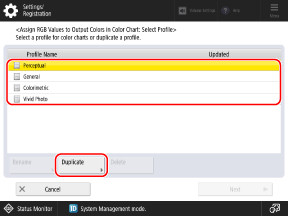
Selecione e duplique um dos perfis registrados previamente na máquina, e crie um perfil para registrar as cores que deseja reproduzir.
1
Selecione um perfil da lista e pressione [Duplicate].
2
Insira o nome do perfil e pressione [OK].
6
Selecione o perfil criado e pressione [Next].
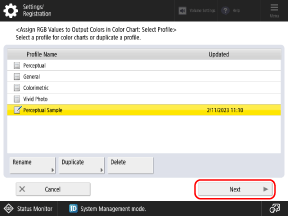
Aparece uma lista de cores registradas no perfil.
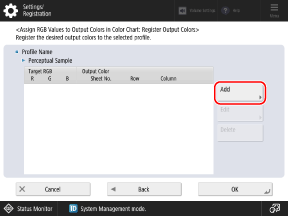
Registre as cores que deseja reproduzir no perfil.
É possível registrar até 168 cores em cada perfil.
1
Pressione [Add].
2
Insira os valores das cores que deseja registrar.
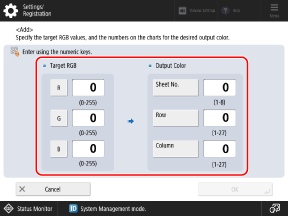
[Target RGB]
Insira os valores de RGB das cores que deseja registrar.
* Você não pode registrar um valor de RGB no qual os valores de R, G e B são os mesmos.
Exemplos:
Exemplos:
R,G,B=255,255,255 (branco)
R,G,B=0,0,0 (preto)
* Você não pode registrar outra cor com um valor RGB já registrado.
[Output Color ]
Consulte o gráfico impresso na etapa 1 e insira os números em [Sheet No.], [Row] e [Column] para as cores que deseja reproduzir.
3
Pressione [OK].
Aparece a tela da etapa 7-1 novamente e as cores registradas são adicionadas à lista.
8
Pressione [OK] [OK].
[OK].9
Pressione [ Settings/Registration] [Yes].
Settings/Registration] [Yes].A máquina é reiniciada e as configurações são aplicadas.