Imprimindo e verificando um relatório de gerenciamento de comunicação
Imprima um relatório de gerenciamento de comunicação para verificar os seguintes registros dos resultados de comunicação.
Resultados de faxes enviados e recebidos
Resultados de e-mails enviados e I-Faxes
Resultados de salvar no espaço de armazenamento, tal como o servidor de arquivos ou caixa de mensagem
Também é possível imprimir um relatório de gerenciamento de comunicação automaticamente especificando o número ou a hora dos casos de comunicação ocorridos, enviados ou salvos como arquivo CSV a um destino especificado.
* Você também pode verificar os resultados dos faxes enviados e recebidos imprimindo ou enviando um relatório de gerenciamento de comunicação contendo apenas os resultados dos faxes (relatório de atividade de fax).
NOTA
Impressão frente e verso de relatórios
Por padrão, os relatórios são impressos em um só lado do papel. Você pode alterar a configuração para imprimir frente e verso. [Output Report Default Settings]
Exibição de relatórios
Quando é feita a configuração para que o usuário conectado não possa acessar trabalhos que não lhe pertencem, os trabalhos de outros usuários ficam ocultos, por exemplo, “***”. Quando o usuário faz login como administrador com os privilégios de administrador, todos os trabalhos dos usuários são exibidos. [Restrict Access to Other User Jobs]
Se [NG] aparece em um relatório, o envio ou recebimento foi cancelado ou ocorreu um erro. Se aparecer um número de três dígitos (código de erro) que começa com “#”, você pode verificar a causa e solução usando o código de erro. Um código de erro é exibido (#xxx)
Os resultados do envio de e-mails se referem aos e-mails enviados ao servidor de e-mail.
O nome da unidade de destino que aparece no resultado de envio de fax varia dependendo de como o destino é especificado ao enviar um fax.
Quando o destino é selecionado no catálogo de endereços: nome da unidade registrada na lista de endereços
Quando o número de fax é inserido usando as chaves numéricas: nome da unidade (TSI) se for recuperada do destino do envio
Imprimindo ou enviando um relatório de gerenciamento de comunicação automaticamente
Faça as configurações para imprimir um relatório de gerenciamento de comunicação automaticamente especificando o tempo pelo número de casos de comunicação ou hora. Você também pode configurar para enviar ou salvar o relatório como Arquivo de CSV em um destino especificado sem imprimi-lo.
Por padrão, um relatório de gerenciamento de comunicação é impresso para cada 100 casos de comunicação, porém, não se imprime um relatório de gerenciamento de comunicação contendo apenas resultados de fax (relatório de atividade de fax).
Se você não quiser imprimir ou enviar um relatório automaticamente, desabilite essa configuração.
Por padrão, um relatório de gerenciamento de comunicação é impresso para cada 100 casos de comunicação, porém, não se imprime um relatório de gerenciamento de comunicação contendo apenas resultados de fax (relatório de atividade de fax).
Se você não quiser imprimir ou enviar um relatório automaticamente, desabilite essa configuração.
* Se os registros estiverem configurados para não serem exibidos, você não pode configurar o relatório de gerenciamento de comunicação. Além disso, se configurar para não exibir os registros depois de configurar o relatório de gerenciamento de comunicação, as configurações do relatório serão desabilitadas.[Display Job Log]
Esta seção descreve como definir as configurações usando o painel de controle.
Você também pode configurar usando a UI Remota de um computador. Gerenciando a máquina a partir de um computador (UI Remota)
Requer privilégios de administrador.
Você também pode configurar usando a UI Remota de um computador. Gerenciando a máquina a partir de um computador (UI Remota)
Requer privilégios de administrador.
Preparativos necessários
Quando enviar o relatório de gerenciamento de comunicação, registra um destino para ser especificado como destino de envio no catálogo de endereços. Registrando destinos (catálogo de endereços)
1
Faça login na máquina como administrador. Fazendo login na máquina
2
No painel de controle, pressione [ Settings/Registration] na tela [Home] ou outra tela. Tela [Home]
Settings/Registration] na tela [Home] ou outra tela. Tela [Home]A tela [Settings/Registration] é exibida.
3
Pressione [Function Settings]  [Send] [Common Settings] [Communication Management Report].
[Send] [Common Settings] [Communication Management Report].A tela [Communication Management Report] é exibida.
Quando configura o relatório de atividade de fax
Pressione [Function Settings] [Send] [Fax Settings] [Fax Activity Report].
[Send] [Fax Settings] [Fax Activity Report].4
Defina as configurações do relatório.
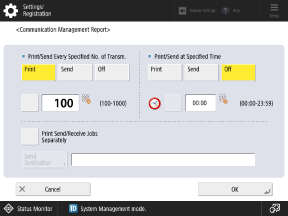
Quando imprime ou envia um relatório para cada número especificado de ocorrências de comunicação
Pode-se imprimir ou enviar um relatório de resultados de comunicação depois de alcançar um número determinado de casos de comunicação.
Selecione [Print] ou [Send] para [Print/Send Every Specified No. of Transm.] e defina o número de casos de comunicação pressionando o botão à esquerda da configuração.
Selecione [Print] ou [Send] para [Print/Send Every Specified No. of Transm.] e defina o número de casos de comunicação pressionando o botão à esquerda da configuração.
Ao imprimir ou enviar um relatório a uma hora especificada
Pode-se imprimir ou enviar um relatório de resultados de comunicação a uma hora determinada todos os dias.
Selecione [Print] ou [Send] para [Print/Send at Specified Time] e defina a hora pressionando o botão à esquerda da configuração para ser selecionado.
Selecione [Print] ou [Send] para [Print/Send at Specified Time] e defina a hora pressionando o botão à esquerda da configuração para ser selecionado.
Os seguintes números de resultados de comunicação em ordem cronológica decrescente são impressos ou enviados.
Quando impressos: 100 resultados para um relatório de gerenciamento de comunicação, 40 resultados para um relatório de atividade de fax
Quando enviados: 2000 resultados
Se os resultados de comunicação superam os números acima antes da hora determinada, os resultados de comunicação anteriores não serão impressos ou enviados.
Quando não se imprime ou envia um relatório automaticamente
Configure [Print/Send Every Specified No. of Transm.] e [Print/Send at Specified Time] em [Off].
5
Para imprimir um relatório, configure [Print Send/Receive Jobs Separately].
Para imprimir os resultados de envio e salvamento e os resultados de recebimento separadamente, pressione o botão para selecioná-lo.
6
Para enviar um relatório, pressione [Send Destination] e especifique o destino a partir do catálogo de endereços. Registrando destinos (catálogo de endereços)
7
Pressione [OK].
As configurações são aplicadas.
Imprimindo um relatório de gerenciamento de comunicação manualmente
Você pode imprimir um relatório de gerenciamento de comunicação pelo painel de controle.
* Você pode usar a UI Remota em um computador para salvar o relatório como arquivo CSV em um computador. Verificando o uso e os registros com a UI Remota
1
No painel de controle, pressione [ Status Monitor] na tela [Home] ou outra tela. Tela [Home]
Status Monitor] na tela [Home] ou outra tela. Tela [Home]A tela [Status Monitor] é exibida.
2
Pressione [Send] ou [Receive] e depois pressione [Job Log].
3
Pressione [Communication Management Report].
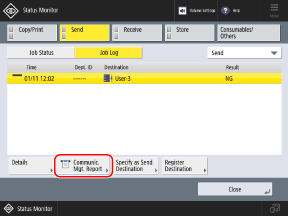
A tela [Communication Management Report] é exibida.
Ao imprimir um relatório de atividade de fax
Selecione [Fax] do menu suspenso no canto superior direito da tela e pressione [Fax Activity Report].
4
Especifique o número de registros de comunicação a serem impressos, conforme o caso.
Por padrão, imprimem-se os últimos 100 resultados para um relatório de gerenciamento de comunicação e os últimos 40 resultados para um relatório de atividade de fax. Pressione [Output Spec. No. of Transm.] para especificar o número de resultados de comunicação a serem impressos, conforme o caso.
5
Pressione [Start Printing].
A impressão começa.
Para cancelar a impressão, pressione [Cancel].
Para cancelar a impressão, pressione [Cancel].