Instalando as opções do sistema
Quando a máquina está conectada à rede, ela pode se comunicar com o servidor de distribuição para instalar as opções do sistema.
Se a máquina não puder se conectar à rede ou não puder se comunicar com o servidor de distribuição por qualquer motivo, você pode instalar as opções do sistema offline.
Se a máquina não puder se conectar à rede ou não puder se comunicar com o servidor de distribuição por qualquer motivo, você pode instalar as opções do sistema offline.
IMPORTANTE
Se o kit de expansão de função da impressora estiver instalado, você precisa reiniciar a máquina usando o botão de liga/desliga e inicializar as configurações da impressora.
NOTA
Quando você instalar um aplicativo MEAP, use um procedimento de instalação diferente do que foi usado para as opções do sistema. Instalando aplicativos MEAP
Instalando mediante comunicação com o servidor de distribuição
Esta seção descreve como instalar as opções do sistema usando a UI Remota em um computador.
No painel de controle, selecione [ Settings/Registration] na tela [Home] ou outra tela, e então selecione [Management Settings] para instalar as opções do sistema. [Register/Update Software]
Requer privilégios de administrador. A máquina precisa ser reiniciada para aplicar o conteúdo instalado.
No painel de controle, selecione [
Settings/Registration] na tela [Home] ou outra tela, e então selecione [Management Settings] para instalar as opções do sistema. [Register/Update Software]Requer privilégios de administrador. A máquina precisa ser reiniciada para aplicar o conteúdo instalado.
Preparativos necessários
Prepare o “número de acesso da licença” que aparece no certificado do número de acesso da licença.
1
Faça login na UI Remota como administrador. Iniciando a UI Remota
2
Na página do Portal da UI Remota clique em [Settings/Registration]. Página do portal da UI Remota
3
Realize um teste de comunicação.
Verifique se a máquina pode se comunicar com o servidor de distribuição.
1
Clique em [License/Other]  [Register/Update Software] [Display Logs/Communication Test].
[Register/Update Software] [Display Logs/Communication Test].A tela [Display Logs/Communication Test] é exibida.
2
Clique em [Communication Test] [Yes].
[Yes].O resultado de teste de comunicação é exibido em um gráfico.
Se aparecer uma mensagem de erro
Siga as instruções na mensagem.
* Se a máquina não puder se conectar com a rede ou com o servidor de distribuição por algum motivo, instale as opções do sistema offline. Instalando offline
* Se a máquina não puder se conectar com a rede ou com o servidor de distribuição por algum motivo, instale as opções do sistema offline. Instalando offline
3
Pressione [Back].
A tela [Display Logs/Communication Test] é exibida novamente.
4
Clique em [Distributed Installation].
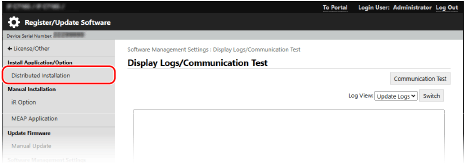
A tela [Distributed Installation] é exibida.
5
Para ver o [License Access Number], insira o número de acesso da licença.
6
Verifique o número inserido e clique em [Next].
7
Marque a caixa de seleção da opção que deseja instalar.
8
Clique em [Start Installation].
Quando a instalação estiver concluída, aparece o resultado da instalação.
Se a tela do acordo da licença for exibida, verifique o conteúdo e clique em [I Accept].
9
Clique em [Enabled after Restart] para reiniciar a máquina. Reiniciando a máquina
A máquina se reinicia e o conteúdo instalado é aplicado.
Instalando offline
Obtenha a “chave da licença” em um computador conectado à rede e insira-a no painel de controle para instalar as opções do sistema.
É necessário ter privilégios de administrador quando insere a chave da licença e instala as opções do sistema usando o painel de controle. A máquina deve ser reiniciada para aplicar o conteúdo instalado.
Preparativos necessários
Prepare o “número de acesso da licença” que aparece no certificado do número de acesso da licença.
Prepare o número de série da máquina.
Ao pressionar [ ] na tela [Home] ou em outra tela do painel de controle, o número de série aparece na parte inferior da tela.
] na tela [Home] ou em outra tela do painel de controle, o número de série aparece na parte inferior da tela.* Você também pode verificar o número de série na página do Portal da UI Remota. Página do portal da UI Remota
1
Obtenha a chave da licença em um computador.
No navegador de um computador, acesse a URL abaixo e insira o número de acesso da licença e o número de série seguindo as instruções na tela.
Tenha à mão a chave da licença obtida.
2
Faça login na máquina como administrador. Fazendo login na máquina
3
No painel de controle, pressione [ Settings/Registration] na tela [Home] ou outra tela. Tela [Home]
Settings/Registration] na tela [Home] ou outra tela. Tela [Home]A tela [Settings/Registration] é exibida.
4
Pressione [Management Settings] [License/Other] [Register License].
[License/Other] [Register License].A tela [Register License] é exibida.
5
Insira a chave de licença.
6
Pressione [Start] [OK].
[OK].7
Pressione [ Settings/Registration] [Yes].
Settings/Registration] [Yes].A máquina se reinicia e o conteúdo instalado é aplicado.