Verificando o status de envio ou armazenamento e registro dos dados digitalizados
Você pode verificar o status de envio ou armazenamento e o registro dos dados digitalizados com a máquina.
Processos lidados pela máquina, incluindo envio e armazenamento de dados, são gerenciados como trabalhos. Ao verificar o status e registro de trabalhos, você pode determinar se um trabalho foi enviado ou salvo corretamente e a causa dos erros ocorridos.
Dependendo das configurações da máquina, você também pode enviar um trabalho que teve um erro de envio.
Processos lidados pela máquina, incluindo envio e armazenamento de dados, são gerenciados como trabalhos. Ao verificar o status e registro de trabalhos, você pode determinar se um trabalho foi enviado ou salvo corretamente e a causa dos erros ocorridos.
Dependendo das configurações da máquina, você também pode enviar um trabalho que teve um erro de envio.
* Você não pode verificar o status de salvamento e o registro ao salvar na Caixa de mensagem da máquina. Verifique se os dados digitalizados estão salvos na caixa postal. Usando o espaço de armazenamento temporário da máquina (Caixa de mensagem)
* Se o registro estiver configurado para não ser exibido, você só poderá verificar o status de envio e salvamento. [Display Job Log]
* Se o registro estiver configurado para não ser exibido, você só poderá verificar o status de envio e salvamento. [Display Job Log]
NOTA
Você pode impedir que outros usuários executem operações nas tarefas dos usuários de login. [Restrict Access to Other User Jobs]
Verificando o status de envio e armazenamento
Esta seção descreve como verificar o registro usando o painel de controle.
Você também pode usar a UI Remota em um computador para verificar o status. Verificando o uso e os registros com a UI Remota
Você também pode usar a UI Remota em um computador para verificar o status. Verificando o uso e os registros com a UI Remota
1
No painel de controle, pressione [ Status Monitor] na tela [Home] ou outra tela. Tela [Home]
Status Monitor] na tela [Home] ou outra tela. Tela [Home]A tela [Status Monitor] é exibida.
2
Pressione [Send] ou [Store] e pressione [Job Status].
3
Verifique o trabalho sendo processado ou aguardando processamento.
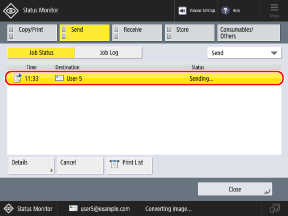
Quando os estados de envio são exibidos, você pode pressionar [Print List] para imprimir a lista de status de envio.
4
Selecione um trabalho com os detalhes que deseja verificar e pressione [Details].
Os detalhes do trabalho são exibidos.
Verifique o número de páginas e o nome do arquivo.
Ao reenviar um trabalho que tem um erro de envio
* Por padrão, um trabalho que apresentou erro de envio é configurado para ser excluído automaticamente e não pode ser reenviado. [Delete Failed TX Jobs]
Pressione [Resend].
Se vários destinos do mesmo tipo estiverem definidos, pressione [Broadcast List], selecione um destino e pressione [Resend].
Para reenviar para um destino diferente, pressione [Change Destination], altere o destino e pressione [Resend].
NOTA
Alterando o destino de um trabalho com o envio atrasado definido
Enquanto a máquina aguarda para enviar (até a hora especificada), você pode pressionar [Change Destination] na Etapa 5 para alterar o destino.
Todavia, o destino não pode ser alterado nos seguintes casos:
Todavia, o destino não pode ser alterado nos seguintes casos:
Quando múltiplos destinos estão especificados
Quando os destinos que podem ser especificados durante o envio estão restritos apenas aos destinos registrados Enviando apenas para destinos registrados
Verificando o registro
Esta seção descreve como verificar o registro usando o painel de controle.
Você também pode usar a UI Remota em um computador para verificar o registro. Verificando o uso e os registros com a UI Remota
Você também pode usar a UI Remota em um computador para verificar o registro. Verificando o uso e os registros com a UI Remota
1
No painel de controle, pressione [ Status Monitor] na tela [Home] ou outra tela. Tela [Home]
Status Monitor] na tela [Home] ou outra tela. Tela [Home]A tela [Status Monitor] é exibida.
2
Pressione [Send] ou [Store] e pressione [Job Log].
Verifique os trabalhos que foram enviados ou salvos.
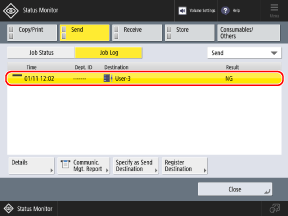
Quando o registro de TX for exibido, pressione [Communication Management Report] para imprimir a lista de registros de TX.
Quando o registro de armazenamento for exibido, pressione [Print List] para imprimir a lista de registros de armazenamento.
4
Selecione um trabalho para ver os detalhes e pressione [Details].
Os detalhes do trabalho são exibidos.
5
Verifique o número de páginas e o nome do arquivo.
Se [NG] for exibido para [Result]
O envio ou armazenamento foi cancelado ou ocorreu um erro.
Se um número de três dígitos que começa com "#" for exibido em [Error Code], você pode verificar a causa e a solução usando o código de erro. Um código de erro é exibido (#xxx)
Se um número de três dígitos que começa com "#" for exibido em [Error Code], você pode verificar a causa e a solução usando o código de erro. Um código de erro é exibido (#xxx)
NOTA
Número de páginas em trabalhos definidos para ignorar originais em branco
[Original Pages] exibido nos detalhes do trabalho mostra o número de páginas, incluindo as páginas em branco.
Você pode verificar o número de páginas depois de ignorar as páginas em branco em [Send Pages] ou [Stored Pages] exibido nos detalhes do trabalho.
Especificando e registrando destinos do registro de TX
Você pode selecionar um trabalho na Etapa 3 e pressione [Specify as Send Destination] ou [Register Destinations] para especificar o mesmo destino que o registro de TX ou registrar um destino no catálogo de endereços.