Digitalizando a partir de um computador (somente Windows)
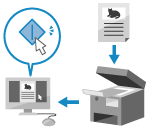
Você pode digitalizar um original e salvar os dados digitalizados em um computador conectado à máquina.
Você pode definir o formato e local de armazenamento ao digitalizar a partir de um computador. Este método permite ver os dados digitalizados imediatamente na tela do computador para verificar a qualidade de imagem e fazer ajustes.
Você pode definir o formato e local de armazenamento ao digitalizar a partir de um computador. Este método permite ver os dados digitalizados imediatamente na tela do computador para verificar a qualidade de imagem e fazer ajustes.
Você pode digitalizar usando o driver de scanner Color Network ScanGear 2 ou WSD, que vem como padrão no Windows.
Usando o driver de scanner
Você também pode usar software de processamento de imagem, software de documentos e outros aplicativos compatíveis com TWAIN*1 ou WIA*2. Os dados digitalizados são importados diretamente para o aplicativo para edição e processamento imediatos.
Verifique o manual do aplicativo que você está usando para ver se ele é compatível com TWAIN ou WIA.
Verifique o manual do aplicativo que você está usando para ver se ele é compatível com TWAIN ou WIA.
*1TWAIN é um padrão de conexão de um scanner ou outro dispositivo de entrada de imagem com um computador.
*2WIA é uma função padrão do Windows.
Usando o WSD
WSD é um protocolo que permite a detecção automática de impressoras e scanners conectados em rede em um ambiente Windows. Ao usar o WSD, você pode digitalizar sem instalar um driver de scanner.
Veja o manual do aplicativo que você está usando para ver se ele é compatível com WSD.
Veja o manual do aplicativo que você está usando para ver se ele é compatível com WSD.
Digitalizando com o driver de scanner
Depois de colocar um original na máquina, inicie o Color Network ScanGear 2 em um aplicativo compatível com TWAIN ou WIA.
Esta seção descreve o procedimento geral desta operação. Verifique o manual do aplicativo que você está usando para operações detalhadas sobre como usá-lo.
Esta seção descreve o procedimento geral desta operação. Verifique o manual do aplicativo que você está usando para operações detalhadas sobre como usá-lo.
Preparativos necessários
Instale o driver do scanner (Color Network ScanGear 2) em um computador e registre a máquina. Preparando para digitalizar dados de um computador (Windows)
1
Coloque o original na máquina. Posicionando originais
2
No painel de controle, pressione [Scanner] na tela [Home]. Tela [Home]
A tela [Scanner] é exibida.
3
Pressione [Online].
A máquina fica online (modo de espera de digitalização).
Se as configurações estiverem definidas para ligar a máquina online simplesmente pressionando [Scanner], você pode ignorar esta etapa. Prossiga para a Etapa 4. [Auto Online]
Quando a máquina ficar online, você não poderá mais usar a função de cópia e outras funções.
No computador, inicie o aplicativo usado para importar os dados digitalizados.
5
No aplicativo, selecione o comando para iniciar a operação de digitalização.
6
Selecione o driver de scanner (Color Network ScanGear 2) da máquina.
Color Network ScanGear 2 inicia.
7
Defina as configurações na tela Color Network ScanGear 2.
Para obter mais informações, clique em [Help]  [Color Network ScanGear 2 Help] na tela Color Network ScanGear 2 para exibir a ajuda.
[Color Network ScanGear 2 Help] na tela Color Network ScanGear 2 para exibir a ajuda.8
Clique em [Scan].
A digitalização do original começa.
Quando a digitalização for concluída, os dados digitalizados serão importados para o aplicativo.
Quando a digitalização for concluída, os dados digitalizados serão importados para o aplicativo.
9
Quando a digitalização de todos os originais for concluída, no painel de controle, pressione [Offline] na tela [Scanner].
NOTA
Você pode configurar a máquina para ficar off-line automaticamente após um determinado período de tempo on-line. [Auto Offline]
Digitalizando com WSD
Depois de colocar um original na máquina, digitalize usando um aplicativo compatível com WSD.
Esta seção descreve o procedimento de Windows Fax and Scan como exemplo. Verifique o manual do aplicativo que você está usando para operações detalhadas sobre como usá-lo.
Esta seção descreve o procedimento de Windows Fax and Scan como exemplo. Verifique o manual do aplicativo que você está usando para operações detalhadas sobre como usá-lo.
Preparativos necessários
Configure a máquina para permitir a digitalização com WSD. Usando LPD, RAW ou WSD
Registre a máquina em um computador. Registrando a máquina em um computador como scanner WSD
IMPORTANTE
Nos casos a seguir, você não pode usar WSD para digitalizar:
Quando o SISTEMA DE GERENCIAMENTO DE ACESSO está ativado Usando o SISTEMA DE GERENCIAMENTO DE ACESSO
Ao usar a autenticação DepartmentID para o serviço de login de autenticação de usuário Alterando o serviço de login pela autenticação de usuário
Você pode usar WSD para digitalizar originais de tamanho até A4 ou LTR. A digitalização é realizada no tamanho A4 ou LTR mesmo quando é colocado um original maior que o tamanho A4 ou LTR.
1
Coloque o original na máquina. Posicionando originais
2
No painel de controle, pressione [WSD Scan] na tela [Home]. Tela [Home]
A tela [WSD Scan] é exibida.
3
Pressione [Allow Remote Scan].
A digitalização pode ser realizada em um computador usando WSD.
4
Em um computador, clique em [ ] (Iniciar) [Configurações] [Sistema] [Recursos opcionais] [Exibir recursos] para [Adicionar recurso opcional].
] (Iniciar) [Configurações] [Sistema] [Recursos opcionais] [Exibir recursos] para [Adicionar recurso opcional].5
Marque a caixa de seleção [Windows Fax and Scan] e clique em [##].
6
Clique em [Adicionar].
7
Em um computador, clique em [] (Iniciar) [Todos os aplicativos] [Ferramentas do Windows] clique duas vezes em [Windows Fax and Scan].
] (Iniciar) [Todos os aplicativos] [Ferramentas do Windows] clique duas vezes em [Windows Fax and Scan].A tela [Windows Fax and Scan] é exibida.
8
Clique em [New Scan].
A tela [New Scan] é exibida.
Se a tela [Select Device] for exibida, selecione a máquina e clique em [OK].
9
Em [Source], selecione o local onde o original foi colocado.
Se o original foi colocado na placa de vidro, selecione [Flatbed].
Se o original foi colocado no alimentador, selecione [Feeder (Scan one side)].
10
Defina as demais configurações de digitalização, se necessário.
Ao ajustar a qualidade da imagem, selecione o tipo de original em [Profile].
Ao digitalizar um original com grande volume de texto, selecione [Document].
Ao digitalizar uma foto, selecione [Photo (Default)].
Selecione o formato do arquivo de dados digitalizados com [File type].
Para uma imagem de visualização dos dados digitalizados, clique em [Preview].
11
Clique em [Scan].
A digitalização do original é iniciada.
Quando a digitalização for concluída, os dados digitalizados serão salvos na pasta [Scanned Documents] em [Documentos] e exibidos na lista de arquivos na tela [Windows Fax and Scan].
Quando a digitalização for concluída, os dados digitalizados serão salvos na pasta [Scanned Documents] em [Documentos] e exibidos na lista de arquivos na tela [Windows Fax and Scan].
NOTA
Registrando configurações usadas com frequência
Você pode usar o procedimento a seguir para registrar configurações de digitalização usadas com frequência como perfis, e então acessar essas configurações conforme necessário durante a digitalização.
Na tela [New Scan], selecione [Add profile] em [Profile] defina os detalhes a serem registrados insira um nome em [Profile name] clique em [Save Profile].
defina os detalhes a serem registrados insira um nome em [Profile name] clique em [Save Profile].Digitalizando apenas com a máquina
Você também pode salvar os dados digitalizados em um computador compatível com WSD conectado à máquina simplesmente seguindo o procedimento abaixo.
No painel de controle, pressione [WSD Scan] na tela [Home] selecione o computador a ser usado como local de armazenamento na lista*1 pressione [Start].
selecione o computador a ser usado como local de armazenamento na lista*1 pressione [Start].Quando a digitalização for concluída, o [Windows Fax and Scan] e a pasta são abertas no computador usado como local de salvamento e os dados digitalizados são exibidos.
*1Até 40 computadores podem ser exibidos na lista.