Ajustando a qualidade de imagem
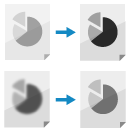
Você pode ajustar a qualidade da imagem, por exemplo, quando a imagem dos dados digitalizados não é nítida ou o texto é difícil de ler.
Você também pode apagar bordas escuras e sombras que aparecem ao redor das bordas do original.
Você também pode apagar bordas escuras e sombras que aparecem ao redor das bordas do original.
Configurando a resolução
Aumente a resolução para digitalizar originais com mais precisão e diminua a resolução para obter um tamanho de arquivo menor.
* Você não pode definir o tamanho ao salvar dados digitalizados na Caixa de mensagem. (A resolução é fixada em [600x600 dpi].)
1
Na tela de digitalização, pressione o botão de configuração de resolução. Tela de digitalização
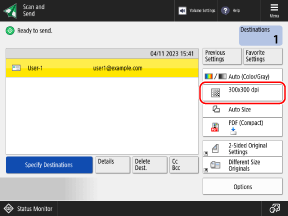

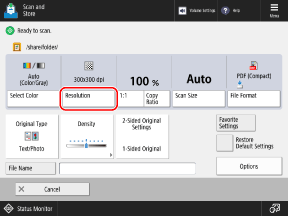
A tela [Resolution] é exibida.
2
Selecione a resolução.
A resolução que pode ser selecionada varia dependendo da configuração de formato de arquivo.
3
Pressione [OK].
A tela de digitalização é exibida novamente.
Selecionando o tipo de original
Selecione o tipo de original para que a digitalização seja realizada usando a qualidade de imagem adequada ao conteúdo do original.
1
Na tela de digitalização, pressione [Original Type] ou [Options]  [Original Type]. Tela de digitalização
[Original Type]. Tela de digitalizaçãoA tela [Original Type] é exibida.
2
Selecione o tipo de original.
Para obter detalhes sobre os tipos de original, consulte a tela de ajuda exibida ao pressionar [ ] na parte superior direita da tela.
] na parte superior direita da tela.Quando [Text/Photo] ou [Map]*1 está selecionado, pressione [Adjust Level] para ajustar se deve dar prioridade a texto ou fotos.
*1Exibido apenas ao salvar os dados digitalizados em uma Caixa de mensagem.
Quando [Thickness of Feeder Originals] é exibido
Você pode pressionar [Thickness of Feeder Originals] para selecionar a espessura do original ao digitalizar usando o alimentador.
Quando [BleedReduce] é exibido
Você pode pressionar [BleedReduce] para selecioná-lo, para evitar que o verso da página seja digitalizado ou que a próxima página fique visível.
3
Pressione [OK] ou [OK] [Close].
[Close].A tela de digitalização é exibida novamente.
NOTA
Para criar uma digitalização limpa de um original com plano de fundo colorido ou jornal, ajuste a densidade do plano de fundo. Ajustando a densidade
Se ocorrer um fenômeno chamado moiré (ruído de padrão vertical) ao digitalizar após selecionar o tipo de original, ajuste a nitidez. Ajustando a nitidez
Ajustando a densidade
Você pode ajustar a densidade para se adequar ao original.
Se o texto ou as imagens no original estiverem muito desbotados ou escuros, ajuste a densidade de todo o original.
Para criar digitalizações nítidas de um original com fundo colorido ou de jornal, ajuste a densidade do plano de fundo.
Se o texto ou as imagens no original estiverem muito desbotados ou escuros, ajuste a densidade de todo o original.
Para criar digitalizações nítidas de um original com fundo colorido ou de jornal, ajuste a densidade do plano de fundo.
1
Na tela de digitalização, pressione [Density] ou [Options] [Density]. Tela de digitalização
[Density]. Tela de digitalizaçãoA tela [Density] é exibida.
2
Ajuste a densidade.
Ao ajustar a densidade de todo o original
Mova o controle deslizante para a esquerda ou direita para ajustar a densidade.
Para diminuir a densidade, ajuste-o para [ ], e para aumentar a densidade, ajuste-o para [
 ].
].
Para diminuir a densidade, ajuste-o para [
], e para aumentar a densidade, ajuste-o para [].Ao ajustar a densidade do plano de fundo
A densidade de plano de fundo pode ser ajustada diminuindo-a automaticamente ou ajustando-a manualmente.
Quando [BleedReduce] for exibido, você poderá pressionar [BleedReduce] para selecioná-lo, par evitar que o verso da página seja digitalizado ou que a próxima página fique visível.
Quando [BleedReduce] for exibido, você poderá pressionar [BleedReduce] para selecioná-lo, par evitar que o verso da página seja digitalizado ou que a próxima página fique visível.
Para reduzir automaticamente a densidade do plano de fundo
Em [Background Density], pressione [Auto] para selecioná-lo.
Para ajustar manualmente a densidade do plano de fundo
Pressione [Adjust] em [Background Density], ajuste a densidade e pressione [OK].
Mova o controle deslizante para a esquerda ou direita para ajustar a densidade. Para diminuir a densidade, ajuste-o para [-], e para aumentar a densidade, ajuste-o para [+].
Na tela de ajuste de densidade, você pode pressionar [Adjust Each Color] para ajustar a densidade do plano de fundo por cor (vermelho, verde e azul).
* Ao ajustar a densidade do plano de fundo, outras partes que não o plano de fundo também podem ser afetadas, dependendo da cor do original.
3
Pressione [OK] ou [OK] [Close].
[Close].A tela de digitalização é exibida novamente.
Ajustando a nitidez
Ao ajustar a nitidez, você pode enfatizar os contornos e linhas para torná-los mais claros ou enfraquecê-los para torná-los mais suaves.
1
Na tela de digitalização, pressione [Options] [Sharpness]. Tela de digitalização
[Sharpness]. Tela de digitalizaçãoA tela [Sharpness] é exibida.
2
Mova o controle deslizante para a esquerda e direita para ajustar a nitidez.
Exemplo de ajuste:
Para tornar texto borrado mais nítido
Defina como [High].
* Quando o alvo do ajuste está dividido em [Text] e [Photo/Image], defina [Text] como [High].

Para reduzir o moiré (ruído de padrão vertical) nas fotos
Defina como [Low].
* Quando o alvo do ajuste está dividido em [Text] e [Photo/Image], defina [Photo/Image] como [Low].

3
Pressione [OK] [Close].
[Close].A tela de digitalização é exibida novamente.
Apagando a moldura original, sombras e furos (Apagar moldura)
Ao definir o tamanho original para um tamanho maior que o tamanho real do original ou ao digitalizar páginas de um livro grosso, podem aparecer bordas escuras ou sombras ao redor das bordas do original. Você pode definir as configurações para apagar bordas ou sombras ao copiar. Você também pode apagar furos no original.
IMPORTANTE
Ao colocar um original com furos
Coloque o original na placa de vidro. Não coloque-o no alimentador, pois poderá causar uma obstrução de papel. Posicionando originais
1
Na tela de digitalização, pressione [Options] [Erase Frame]. Tela de digitalização
[Erase Frame]. Tela de digitalizaçãoA tela [Erase Frame] é exibida.
2
Defina o tipo e a largura da moldura a ser apagada.
Ao apagar a moldura de um original
1
Pressione [Erase Original Frame].
2
Definir o tamanho do original.
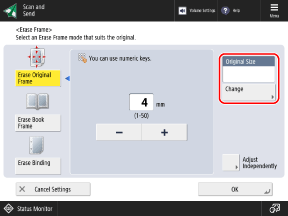
Pressione [Change], selecione o tamanho do original e pressione [OK].
* Você pode apagar a moldura somente ao digitalizar os tamanhos exibidos na tela para selecionar o tamanho original.
3
Insira a largura de apagamento.
Ao inserir largura de apagamento individual das partes superior, inferior, esquerda e direita, pressione [Adjust Independently] e insira as larguras de apagamento.
Ao apagar sombras de um livro
Você pode apagar a sombra central que se forma quando um livro é aberto e as sombras que se formam ao redor das bordas de um livro.
1
Pressione [Erase Book Frame].
2
Definir o tamanho do original.
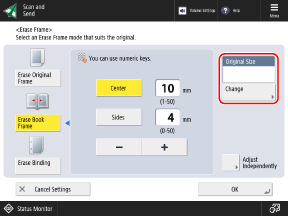
Pressione [Change], selecione o tamanho do original e pressione [OK].
* Você pode apagar sombras de um livro somente ao digitalizar os tamanhos exibidos na tela para selecionar o tamanho do original.
3
Insira a largura de apagamento.
Em [Center], insira a largura de apagamento da sombra central que se forma quando um livro é aberto.
Em [Sides], insira a largura de apagamento da sombra que se forma ao redor das bordas do livro.
Ao inserir largura de apagamento individual das partes superior, inferior, esquerda e direita, pressione [Adjust Independently] e insira as larguras de apagamento.
Ao apagar furos em um original
1
Pressione [Erase Binding].
2
Selecione a posição do furo e insira a largura de apagamento.
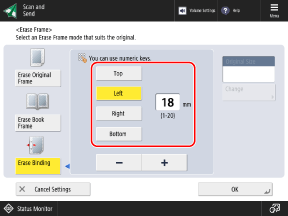
* Se [Erase Binding] estiver definido, as três bordas, exceto a borda com furos, serão sempre apagadas com uma moldura de 4 mm (1/8").
3
Pressione [OK] [Close].
[Close].A tela de digitalização é exibida novamente.