Definindo as configurações padrão (Guia de Configuração)
Ao ligar a máquina pela primeira vez, a tela (Guia de Configuração) para definir os itens necessários para usar a máquina é exibida no painel de controle. Defina as configurações seguindo os procedimentos abaixo e as instruções na tela.
NOTA
Finalizando e reiniciando o guia de configuração
Pressione [End Setup Guide] na parte inferior esquerda da tela para sair do Guia de configuração.
Você pode usar o procedimento a seguir para reiniciar o Guia de configuração.
Requer privilégios de administrador.
Faça login na máquina como administrador

pressione [

Settings/Registration]
[Management Settings]
[License/Other]
[Start Setup Guide]
[Connect].
* A Etapa 3 é omitida quando o Guia de configuração é reiniciado.
* O Guia de configuração não poderá ser reiniciado nos seguintes casos:
Quando o Gerenciamento de ID de Departamento está habilitado
Quando a Autenticação de ID de Departamento está habilitada
Ao alterar as configurações definidas individualmente
Você pode alterar individualmente as configurações definidas com o Guia de configuração pressionando [
Settings/Registration] na tela [Home] ou outra tela.
Lista do menu [Settings/Registration]Etapa 1: definir o idioma de exibição e o layout de teclado
Selecione o idioma a ser exibido na tela. Dependendo do idioma usado, você poderá mudar o layout do teclado que é exibido ao inserir caracteres.
1
Na tela [Switch Language/Keyboard], selecione o idioma na lista.
Se vários layouts de teclado estiverem disponíveis para o idioma selecionado, você pode pressionar [Set] para alterar o tipo de layout.
2
Pressione [OK].
A tela [Paper Settings] é exibida.
NOTA
Exibindo o botão Mudar idioma
Etapa 2: verificar as configurações de papel
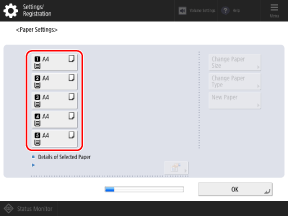
Carregue papel nas gavetas de papel e verifique se as configurações estão corretamente definidas para o papel carregado.
1
Carregue papel nas gavetas de papel.
Colocando papel na gaveta de papel2
Verifique os tamanhos do papel carregado na tela [Paper Settings].
As gavetas de papel são indicadas pelos ícones mostrados abaixo. As fontes de papel exibidas variam dependendo das opções instaladas.

: Gaveta de papel 1

: Gaveta de papel 2

: Gaveta de papel 3

: Gaveta de papel 4

: Gaveta de papel 5
A máquina reconhece automaticamente o tamanho do papel quando é carregado papel de tamanho padrão. Se for exibido um tamanho de papel diferente do papel carregado ou se você colocou papel de tamanho não padrão, veja o seguinte:
3
Pressione [OK].
A tela [Authentication Login] é exibida.
Etapa 3: conectar-se como administrador
Para definir as configurações que exigem privilégios de administrador na Etapa 4 e etapas posteriores, faça login como administrador com privilégios de administrador.
1
Na tela [Authentication Login], pressione [Log In].
A tela de entrada de nome de usuário e senha é exibida.
Caso não queira definir configurações que exigem privilégios de administrador, pressione [Skip], e prossiga para a Etapa 10.
Etapa 10: executar o ajuste automático da gradação2
Insira o nome do administrador e insira a senha.
1
Pressione [User Name].
2
Insira o nome de usuário e pressione [Next].
3
Insira a senha e pressione [OK].
* O seguinte administrador com privilégios de administrador é registrado na máquina como a configuração padrão de máquina.
Nome de usuário | Administrator |
Senha | 7654321 |
Ao inserir este nome de usuário e senha e fazer login, a tela de alteração de senha é exibida. Você também pode alterar a senha mais tarde.
Telas [Add User] e [Edit User Information]3
Pressione [Log In] novamente e pressione [OK].
A tela [Use User Authentication] é exibida.
Etapa 4: definir as configurações de autenticação de usuário
Para aumentar a segurança da máquina, defina as configurações para usar a autenticação de usuário.
Se não houver outros administradores registrados além de "Administrator", registre um novo administrador com privilégios de administrador.
* A máquina está configurada para usar um aplicativo de autenticação chamado "Autenticação do usuário" para o serviço de login. Para obter detalhes sobre a autenticação do usuário, veja o seguinte:
1
Na tela [Use User Authentication], pressione [On].
Se não quiser usar a autenticação de usuário, pressione [Off]
[OK] para prosseguir para a Etapa 5.
Etapa 5: definir a data e horaConfigure o método de login a ser usado como [On] , e pressione [Next].
Uma mensagem será exibida perguntando se deseja registrar um novo administrador com privilégios de administrador.
Se a mensagem não for exibida, prossiga para a etapa
5.
* Esta mensagem não é exibida se houver outro administrador registrado além do "Administrator".
Para obter detalhes sobre cada método de login, veja o seguinte:
3
Verifique a mensagem e pressione [Yes].
A tela [Register Administrator] é exibida.
Se você registrar aqui um novo administrador com privilégios com privilégios de administrador, o administrador com o nome de usuário "Administrator" será desativado no próximo login.
Para continuar usando o administrador com o nome "Administrator", pressione [No] e prossiga para a Etapa
5.
4
Na tela [Register Administrator], insira as informações do novo administrador a ser registrado e pressione [OK].
A tela [Login Screen Display Settings] é exibida.
Pressione [User Name] para inserir o nome de usuário do novo administrador a ser registrado, e pressione [Password] para inserir a senha.
Defina as configuração de [E-Mail Address],[Dept. ID] e [Display Name], conforme necessário.
Para obter detalhes sobre cada item, veja o seguinte:
Na tela [Login Screen Display Settings], defina as configurações de exibição da tela de login.
Para exibir a tela de login quando um usuário começa a operar a máquina
Selecione [Display When Device Operation Starts].
Os usuários precisarão fazer login ao usar a máquina.
Para exibir a tela de login depois que o usuário seleciona uma função
Pressione [Display When Function Is Selected], e defina as funções e itens que exibirão a tela de login em [Require Authentication For] e [Require Authentication in Settings/Registration For].
Os usuários precisarão fazer login ao usar as funções especificadas aqui.
As funções e itens que você não especificar aqui estarão disponíveis para qualquer pessoa sem fazer login.
6
Pressione [Next] ou [OK].
A tela exibida e a próxima etapa no procedimento variarão dependendo do método de login especificado na Etapa
2.
Se a tela [Use Numeric Keys for Authentication] aparecer, prossiga para a Etapa
7.
Na tela [Use Numeric Keys for Authentication], defina se os usuários podem fazer login usando apenas as teclas numéricas.
Selecione [On] para permitir que os usuários façam login usando apenas as teclas numéricas com autenticação de teclado, quando o nome de usuário e senha consistirem apenas em números.
8
Pressione [Next] ou [OK].
A tela [Date/Time Settings] é exibida.
Etapa 5: definir a data e hora
Defina a data e a hora da máquina.
Como a data e a hora são usadas como referência para funções que usam informações de data e hora, elas precisam ser definidas com precisão.
1
Na tela [Date/Time Settings], insira a data e hora e pressione [OK].
A tela [Use IP Address] é exibida.
Defina as configurações de fuso horário e horário de verão, conforme necessário. Para obter detalhes, veja o seguinte:
Etapa 6: definir o endereço IP
Defina o endereço IP para conexão com a rede.
Preparativos necessários
Verifique as informações do ambiente de rede usado pela máquina, bem como as configurações de rede necessárias. Para obter detalhes, entre em contato com o administrador da rede.
Configurando a rede1
Na tela [Use IP Address], selecione [On] para o protocolo a ser usado e pressione [Next] ou [OK].
Para usar IPv4 e IPv6 juntos, defina [Use IPv4] e [Use IPv6] como [On].
A tela exibida e a próxima etapa no procedimento variarão dependendo do protocolo usado.
Se a tela [IP Address Settings] aparecer, prossiga para a Etapa
2.
Se a tela [Stateless Address Settings] aparecer, prossiga para a Etapa
3.
Na tela [IP Address Settings], defina o endereço IPv4 e pressione [Next] ou [OK].
Para atribuir o endereço IPv4 automaticamente, pressione [DHCP] ou [Auto IP] para selecioná-lo.
Para definir o endereço IPv4 manualmente, verifique se a seleção de [DHCP] e [Auto IP] está desmarcada e insira o endereço IP, máscara de sub-rede e endereço de gateway.
Para obter detalhes sobre as configurações de endereço IPv4, veja o seguinte:
A tela exibida e a próxima etapa no procedimento variarão dependendo se IPv4 será usado junto com IPv6.
Se a tela [Stateless Address Settings] aparecer, prossiga para a Etapa
3.
Na tela [Stateless Address Settings], defina se deseja usar um endereço sem estado e pressione [Next].
A tela [Manual Address Settings] é exibida.
Para obter detalhes sobre as configurações de endereço IPv6, veja o seguinte:
4
Configure se um endereço manual deve ser usado e pressione [Next].
A tela [Use DHCPv6] é exibida.
Defina [Use Manual Address] como [On] e insira o endereço manual, comprimento de prefixo e endereço de roteador padrão.
5
Configure se DHCPv6 deve ser usado e pressione [OK].
A tela [DNS Server Address Settings] é exibida.
Etapa 7: definir as configurações de DNS
Configure as informações do servidor DNS ao usar a máquina em um ambiente com Sistema de Nome de Domínio (DNS).
Para obter mais detalhes sobre as configurações de DNS, veja o seguinte:
1
Na tela [DNS Server Address Settings], insira o endereço IP do servidor DNS e pressione [Next].
A tela [DNS Host Name/Domain Name Settings] é exibida.
Se não quiser definir as configurações de DNS, pressione [Next] sem fazer qualquer configuração.
2
Insira o nome do host e nome de domínio da máquina e pressione [Next].
A tela [DNS Dynamic Update Settings] é exibida.
Se estiver usando IPv4 e IPv6 juntos e deseja usar o mesmo nome de host e nome de domínio para o IPv6 que você configurou para o IPv4, defina [Use Same Host Name/Domain Name as IPv4] como [On].
Se não quiser definir as configurações de DNS, pressione [Next] sem fazer qualquer configuração.
3
Configure se Atualização dinâmica de DNS deve ser usado e pressione [OK].
A tela [Proxy Settings] é exibida.
Para atualizar automaticamente os registros de DNS quando o mapeamento do nome do host e do endereço IP for alterado, como ocorre em um ambiente DHCP, defina [DNS Dynamic Update] como [On].
Para IPv6, defina [Register Stateless Address], [Register Manual Address] ou [Register Stateful Address] como [On], de acordo com o tipo de endereço que deseja registrar no servidor DNS.
Se não quiser definir as configurações de DNS, pressione [OK] sem fazer qualquer configuração.
Etapa 8: definir as configurações de proxy
Defina as configurações necessárias ao usar um servidor proxy para conectar a máquina à rede.
Para obter mais detalhes sobre as configurações de proxy, veja o seguinte:
Preparativos necessários
Prepare as informações de endereço, número da porta e de autenticação do servidor proxy.
1
Na tela [Proxy Settings], defina [Use Proxy] como [On].
Se não estiver usando um proxy, pressione [Off]
[OK] e prossiga para a Etapa 9.
Etapa 9: definir as configurações de fax2
Insira o endereço e o número da porta do servidor proxy.
Em [Server Address], digite um endereço IP, nome de host.
Em [Port Number], digite o número da porta.
3
Configure a faixa aplicável, informações de autenticação e outras configurações de acordo com o seu ambiente de uso.
Ao usar um servidor proxy também especificado para comunicação com dispositivos no mesmo domínio
Defina [Use Proxy within Same Domain] como [On].
Quando a autenticação é necessária para conectar a um servidor proxy
1
Pressione [Authentication Settings].
A tela [Authentication Settings] é exibida.
2
Defina [Use Proxy Authentication] como [On] e insira o nome de usuário e senha a serem usados para autenticação.
3
Pressione [OK].
A tela [Proxy Settings] é exibida novamente.
4
Pressione [OK].
A tela exibida e a próxima etapa no procedimento variarão dependendo do modelo e das opções.
Etapa 9: definir as configurações de fax
Defina as configurações necessárias ao usar a função de fax.
Para obter mais detalhes sobre as configurações de fax, veja o seguinte:
1
Na tela [Country/Region], selecione seu país ou região papel e pressione [Next].
A tela [Register Unit Telephone Number] é exibida.
Se a tela [Register Unit Telephone Number] já estiver em exibição, prossiga para a Etapa
2.
Na tela [Register Unit Telephone Number], insira o número de fax e pressione [Next].
A tela [Register Unit Name] é exibida.
3
Pressione [Set], digite seu nome ou o nome da empresa e pressione [Next].
A tela [Select Line Type] é exibida.
4
Selecione o tipo de linha telefônica a ser usada e pressione [OK].
A tela [Auto Adjust Gradation] é exibida.
Etapa 10: executar o ajuste automático da gradação
A gradação é a mudança gradual da profundidade e do brilho da cor. Você pode realizar o ajuste automático de gradação para melhorar a reprodutibilidade da gradação durante a impressão.
É recomendável realizar o ajuste automático da gradação para assegurar resultados de impressão melhores.
O procedimento operacional varia dependendo do modelo. Para obter mais detalhes sobre o ajuste automático da gradação, veja o seguinte:
Caso não queira fazer o ajuste automático de gradação, pressione [Skip], e prossiga para a Etapa 11.
Etapa 11: imprimir listasEtapa 11: imprimir listas
Você pode imprimir as listas a seguir para verificar as configurações definidas usando o Guia de configuração:
Network User Data List
Verifique as configurações de rede.
Fax User Data List
Verifique as configurações de fax.
Setting Value List
Verifique os valores de ajuste diversos.
1
Na tela [Output Report], pressione [Start Printing] para a lista que deseja imprimir.
Se não quiser imprimir uma lista, pressione [OK] sem imprimir e prossiga para a Etapa
3.
2
Quando terminar de imprimir as listas, pressione [OK].
Na tela [End Setup Guide], pressione [OK].
A máquina será reiniciada e as configurações definidas no Guia de configuração serão aplicadas.