Operando arquivos em outra máquina ou servidor
Você pode usar o painel de controle da máquina para realizar as seguintes operações em arquivos salvos no Advanced Box em outra máquina ou um servidor de arquivos (servidor Windows) na rede:
Alterar nomes de arquivos
Excluir arquivos
Adicionar arquivos (salvar documentos digitalizados com a máquina)
* Se uma pasta dedicada a um usuário de login (Pasta pessoal) foi configurada, você também poderá acessar e operar diretamente a Pasta pessoal.
Preparativos necessários
Você precisa registrar as informações de acesso a outra máquina ou servidor como destino de conexão. Preparativos para usar outra máquina ou servidor na rede
1
No painel de controle, pressione [Access Stored Files] na tela [Home]. Tela [Home]
A tela para seleção de espaço de armazenamento é exibida.
2
Pressione [Network].
3
Selecione a outra máquina ou o servidor com o arquivo que você deseja operar.
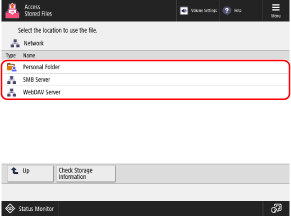
Para acessar e operar diretamente a Pasta pessoal, selecione [Personal Folder].
Pressione [Check Storage Information], selecione o destino de conexão e pressione [Details] para verificar o protocolo e o caminho do destino de conexão.
Se a tela de login for exibida, insira o mesmo nome de usuário e senha usados para fazer login na outra máquina ou servidor no destino de conexão e pressione [OK].
4
Exiba a pasta que contém o arquivo que você deseja operar.
5
Opere o arquivo.
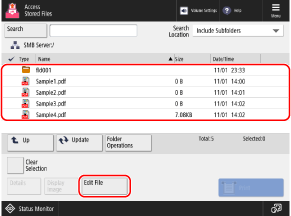
Você também pode pressionar [Folder Operations] para criar uma pasta.
Ao alterar o nome do arquivo
Selecione o arquivo que deseja renomear e pressione [Edit File]  [Change File Name].
Insira o nome do arquivo e pressione [OK] para alterar o nome do arquivo.
[Change File Name]. Insira o nome do arquivo e pressione [OK] para alterar o nome do arquivo.
Ao excluir um arquivo
Selecione o arquivo que deseja verificar e pressione [Edit File] [Delete] [Yes].
[Delete] [Yes].* Você pode selecionar e excluir por vez até 32 arquivos na mesma pasta.
Ao adicionar arquivos (ao salvar documentos digitalizados com a máquina)
O procedimento é igual ao da operação e configurações de digitalização em [Scan and Store], exceto que as etapas para exibir a tela de digitalização são diferentes. Salvando os dados digitalizados
1
Coloque o original. Posicionando originais
Se a tela para seleção da espessura do original for exibida, selecione a espessura do original colocado.
2
Pressione [Edit File] [Add Files (Scan and Store)].
[Add Files (Scan and Store)].A tela de digitalização é exibida.
3
Defina as configurações de digitalização. Configurações de digitalização
4
Pressione [ Start].
Start].A digitalização do original começa.
IMPORTANTE
Ao executar operações enquanto está conectado em outra máquina ou servidor no destino de conexão
Quando concluir suas operações, certifique-se de pressionar [Disconnect] para desconectar-se.