登录机器
 登录],然后在显示的屏幕上输入所需的信息。
根据机器设置,显示的登录屏幕有所不同。请根据屏幕上显示的操作步骤登录。
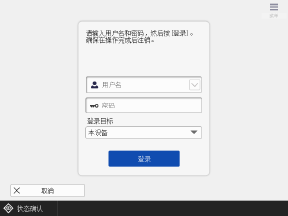
显示用户名和密码输入屏幕时
使键盘输入用户名和密码并登录。
1
按下 [用户名]。
如果机器对以前登录的用户保留了历史记录,还可以从下拉菜单中选择用户名。
如果您从下拉菜单中选择了用户名,则请按下 [密码],然后继续执行步骤 3。
如果您从下拉菜单中选择了用户名,则请按下 [密码],然后继续执行步骤 3。
2
输入用户名,然后按下 [下一步]。
输入密码,然后按下 [确定]。
4
从 [登录目标] 下拉菜单中选择登录目标,然后按 [登录]。
登录成功后,会显示 [主页] 屏幕或其他屏幕。
5
完成所需的操作后,按下 [ 注销]。
注销]。
注销]。注释
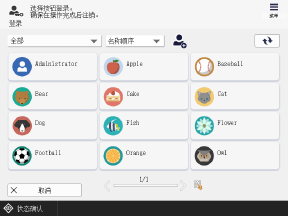
显示用户列表时
从用户用户列表中选择用户名并登录。
1
按下用户名。
可以使用屏幕顶部的下拉菜单来重新排列和筛选用户名。从左侧的下拉菜单中选择 [打印],可以仅显示等待打印数据的用户。
如果在屏幕上没有看到已注册的用户,请按下屏幕右上方的 [ ]。
]。
]。如果用户列表无法全部显示在一页中,则按下 [ ] 和 [
] 和 [ ] 可以滚动页面。也可以按下数字键以显示 [移动页面位置] 屏幕并跳转到所输入的页面。
] 和 [] 可以滚动页面。也可以按下数字键以显示 [移动页面位置] 屏幕并跳转到所输入的页面。2
如果设置了 PIN 或图案,则输入 PIN 或图案,然后按下 [登录]。
登录成功后,会显示 [主页] 屏幕或其他屏幕。
3
完成所需的操作后,按下 [ 注销]。
注销]。注释
编辑已注册的用户信息
要编辑已注册的用户信息,请从登录屏幕上的 [ 菜单] 中按下 [编辑用户],然后选择要编辑其注册信息的用户。
菜单] 中按下 [编辑用户],然后选择要编辑其注册信息的用户。