设置多功能托盘的纸张尺寸和类型
当在多功能托盘中装入纸张时,控制面板上将显示以下屏幕。请根据装入的纸张设置纸张尺寸和类型。
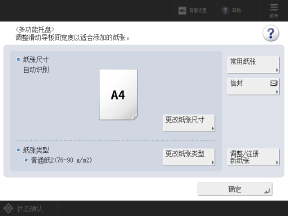
如果多功能托盘的纸张尺寸和类型是固定的,则不会显示上述屏幕。固定用于多功能托盘的纸张尺寸和类型
如果装入的纸张宽度与固定尺寸宽度不同,则会显示指出宽度不一致的消息。在这种情况下,请取消固定设置并重新将纸张装入多功能托盘。
如果装入的纸张宽度与固定尺寸宽度不同,则会显示指出宽度不一致的消息。在这种情况下,请取消固定设置并重新将纸张装入多功能托盘。
也可以注册和设置已根据装入纸张的特性调整的纸张类型。注册新纸张类型
如果使用覆膜纸,当从多功能托盘送入纸张时,纸张分离风扇会运行一段时间。
* 根据使用环境,纸张分离风扇可能无法运行。
1
设置纸张尺寸。
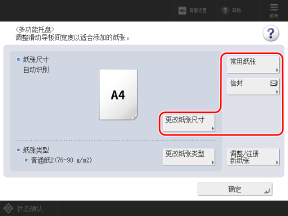
在将常用纸张注册到多功能托盘后,可通过按下 [常用纸张] 来调用纸张设置。
装入标准尺寸纸张时
会自动检测纸张尺寸。可自动检测的纸张尺寸
如果显示的纸张尺寸与装入的纸张不同,则可能无法正确装入纸张。请重新装入纸张。
如果装入无法自动检测的纸张尺寸,或者重新装入纸张后仍显示不同的纸张尺寸,请按下 [更改纸张尺寸],然后选择装入的纸张尺寸。
装入自定义尺寸纸张时
1
按下 [更改纸张尺寸]  [自定义尺寸]。
[自定义尺寸]。如果不知道装入的纸张尺寸(边长),或者想要使用打印机驱动程序中设置的纸张尺寸进行打印,请按下 [更改纸张尺寸] [任意尺寸] [确定]。在这种情况下,无需执行步骤 2(输入边长)。
[任意尺寸] [确定]。在这种情况下,无需执行步骤 2(输入边长)。2
在 [X] 和 [Y] 中输入数值,然后按下 [确定]。
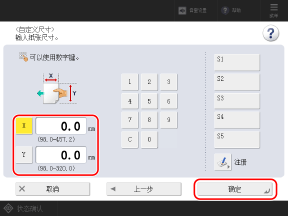
按下 [X] 和 [Y] 将其选中,然后输入数值。
注册常用的非标准尺寸后,可通过按 [S1] 至 [S5] 来调用这些设置。
装入信封时
当按照以下步骤设置纸张尺寸时,会自动设置信封的纸张类型。
要设置自定义的纸张类型,请将尺寸和类型注册为常用纸张,然后使用 [常用纸张] 来调用该纸张。注册多功能托盘的常用纸张设置
要设置自定义的纸张类型,请将尺寸和类型注册为常用纸张,然后使用 [常用纸张] 来调用该纸张。注册多功能托盘的常用纸张设置
1
按下 [信封]。
2
选择装入的信封方向和尺寸。
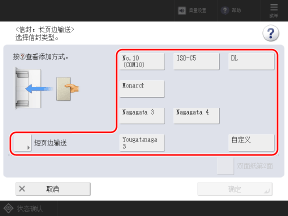
根据装入的信封方向按下 [长页边输送] 或 [短页边输送],然后选择信封尺寸。
装入自定义尺寸信封时,请选择 [自定义尺寸]。
3
按下 [确定]。
随即设置纸张尺寸和类型。将不需要执行之后的步骤。
根据信封的方向和尺寸,可能会显示 [下一步]。按下 [下一步],输入装入的信封盖口长度或信封尺寸(边长),然后按下 [确定]。
装入长条形纸张时
1
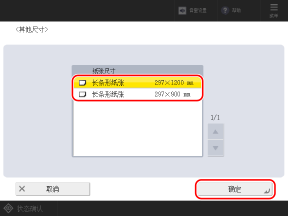
按下 [更改纸张尺寸] [其他尺寸]。
[其他尺寸]。2
选择装入的长条形纸张尺寸,然后按下 [确定]。
3
按下 [确定]。
2
按下 [更改纸张类型]。
3
设置纸张类型。
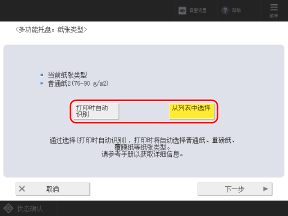
在打印过程中对纸张类型执行自动识别时
按下 [打印时自动识别] [确定]。
[确定]。机器会识别装入多功能托盘的纸张的基本重量和单位重量和表面光洁度,并自动从已在机器中注册的纸张中设置最相似的纸张类型。可自动检测的纸张类型
在打印机驱动程序设置中,将 [纸张来源] 设置为 [多功能托盘],并将 [纸张类型] 设置为 [自动]。
* 根据打印机驱动程序的不同,相应的设置可能不可用。
* 如果在打印机驱动程序中设置了特定的纸张类型,请按 [从列表中选择] 并手动配置机器的纸张类型设置。请勿使用 [打印时自动识别]。
机器可能会使用与装入纸张不同的纸张类型设置进行打印。
对于使用涂料纸,建议您配置设置以在使用多功能托盘时操作纸张分离风扇。[多功能托盘送纸时使用纸张分离风扇](仅限 C7100 系列)
如果打印时机器缺少纸张,请重新设置纸张类型。[添加纸张。] 屏幕重复出现并且打印或复印停止(仅适用于C7100 系列)
打印输出的图像质量可能会下降。在这种情况下,请手动设置纸张类型。手动设置纸张类型时
如果选择了 [打印时自动识别],则使用 [调整图像质量] 打印测试页时无法指定多功能托盘。
1
按下 [从列表中选择] [下一步]。
[下一步]。2
选择装入的纸张类型。
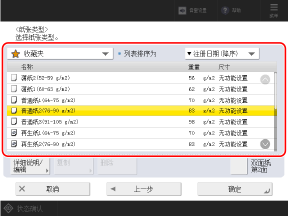
在已有打印内容的纸张背面打印
选择 [双面纸第2面]。
如未显示装入的纸张类型
从屏幕左上角的下拉菜单中选择 [全部],然后从显示的列表中选择纸张类型。
* 如果在列表中没有显示装入的纸张类型,请注册纸张类型。注册常用纸张类型
3
按下 [确定]。
将显示初始屏幕。
4
按下 [确定]。
随即设置纸张尺寸和类型。