可以按 [之前的设置] 调用过去用于复印的设置。
调用设置历史记录时,将覆盖指定的复印设置。
复印操作
本节介绍复印文档、照片和其他打印材料(原稿)时的基本复印操作。
* 还可以中断正在处理或等待处理的其他复印或打印操作,执行插印。立即复印(插印)
* 进行大量复印时,可以制作复印样张以检查最后结果,或者一起复印所有页面前,可以一次复印一页原稿以检查复印结果。复印前检查最后结果
* 进行大量复印时,可以制作复印样张以检查最后结果,或者一起复印所有页面前,可以一次复印一页原稿以检查复印结果。复印前检查最后结果
1
放置原稿。放置原稿
默认情况下,当将原稿放入输稿器进行复印时,机器会自动配置对复印件进行分套的设置。[自动分套]
如果出现选择原稿厚度屏幕,选择所放置原稿的厚度。
2
在控制面板上,按下 [主页] 屏幕中的 [复印]。[主页] 屏幕
将显示复印屏幕。
3
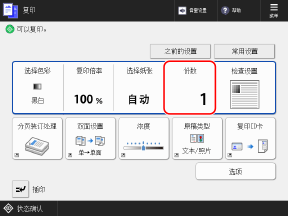
使用数字键输入份数。
4
配置复印设置。
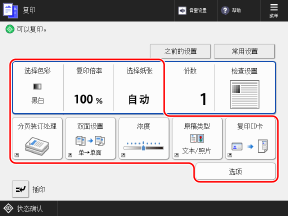
如果注册了“常用设置”,可以按下 [常用设置] 调用常用设置。注册和调用常用设置
使用之前的设置(设置历史)时
在 [之前的设置] 屏幕中,选择要使用的历史记录,然后按下 [确定]。
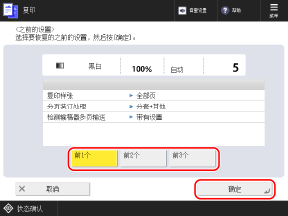
复印前可以更改调用的设置。
每个登录用户可以从自己的设置历史中进行选择。
访客用户或未登录的用户可以从未授权用户共用的设置历史中进行选择。
访客用户或未登录的用户可以从未授权用户共用的设置历史中进行选择。
使用“合并作业批次”复印时的设置未保存到历史记录中。复印时合并按不同设置扫描的原稿(合并作业批次)
5
按下 [ 启动]。
启动]。
启动]。复印开始。
要取消复印,请按下 [取消]  [是]。取消复印操作
[是]。取消复印操作可以使用 [ 状态确认] 查看复印状态和日志。检查复印状态和日志
状态确认] 查看复印状态和日志。检查复印状态和日志如果显示 [原稿尺寸] 屏幕
请选择所放原稿的尺寸或与原稿接近的尺寸。
* 通常情况下,机器在复印时会自动识别原稿尺寸。但机器无法识别某些类型原稿的尺寸,因此,请在放置下列原稿时手动选择尺寸:
高度透明的原稿
背景颜色极深的原稿
尺寸较小的原稿
显示 [按[启动]键扫描下一份原稿。] 时
在下列情况中,会显示扫描其他原稿的屏幕:
将原稿放置在稿台玻璃上,并使用针对多页原稿的复印设置(如双面复印或 N 合 1 复印)执行扫描时
使用“作业创建”执行扫描时
1
要继续扫描原稿,放置下一张原稿并按下 [ 启动]。
启动]。将扫描下一份原稿,并显示相同的屏幕。
重复此过程,直到扫描完所有原稿。
重复此过程,直到扫描完所有原稿。
将原稿放置在输稿器中扫描时,请先取出扫描过的原稿(退出到原稿输出托盘中的原稿),再放置下一原稿。
更改每一原稿的复印设置时
在显示消息的屏幕上,按下 [更改设置]。可以更改以下设置:
[选择色彩]
[复印倍率]
[双面原稿]
[浓度]
[原稿类型]
例如,要在扫描单面原稿后扫描双面原稿,按下 [更改设置] 并设置 [双面原稿]。
2
按下 [开始复印]。
将打印扫描的原稿。
复印中需要更改浓度设置时
可以左右移动滑块以更改浓度设置。
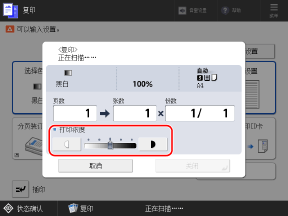
要降低浓度,请向 [ ] 一侧调整;要提高浓度,请向 [
 ] 一侧调整。
] 一侧调整;要提高浓度,请向 [] 一侧调整。如已配置安全水印设置,则无法更改浓度。
须知
正确配置纸张类型设置
为防止图像质量欠佳、定影组件变脏及卡纸,请确保正确配置使用的纸张类型。
复印件缺失原稿边缘的部分图像时
当复印图像延伸到边缘且没有页边的原稿时,复印件中可能缺失原稿边缘的部分图像。
* 有关图像的页边尺寸,请参阅基本规格。基本规格
在复印时将复印倍率设置为 [匹配页面尺寸],可以使图像适合页面尺寸。放大和缩小设置
如果在使用 [自动(彩色/黑白二值)] 复印时无法正确检测原稿的颜色
复印时将颜色设置为 [全彩色] 或 [黑白]。选择“彩色复印”或“黑白复印”
注释
扫描时输送了多个原稿导致操作取消(检测到多页输送)
要取消或禁用多页输送检测,配置以下设置:
每次扫描时,在复印屏幕上按 [选项] [检测输稿器多页输送],取消检测多页输送。
[检测输稿器多页输送],取消检测多页输送。更改默认设置,禁用多页输送检测。[设置检测输稿器多页输送为默认]
* 根据型号不同,为了使用多页输送检测功能,可能需要选配件文档输稿器双页输送检测组件。
有用的复印功能
可以使用便捷功能复印,例如仅抽取一部分原稿进行复印,或在复印时合并按不同设置扫描的原稿。还可以嵌入水印,如“CONFIDENTIAL”,提高复印文档的安全性。有用的复印功能
保留复印作业
即使其他复印或打印操作正在处理或等待处理,也可以保留复印作业。执行常规复印操作,然后按下[ 启动] 开始扫描原稿。
保留的复印作业会在其他复印或打印操作完成后自动开始。
启动] 开始扫描原稿。保留的复印作业会在其他复印或打印操作完成后自动开始。
当显示打印或等待屏幕时,按下 [关闭],然后执行保留复印作业。
最多可以保留 50 个复印作业,包含正在复印的作业(不含插印作业)。