在群组(用户组)中共享接收方
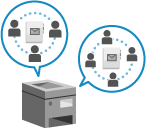
您可以注册一个群组(用户组)来共享接收方,并在特定用户(例如同一部门内的用户)之间共享用户组地址列表。
一个用户组地址列表只能向一个用户组公开。
一个用户组地址列表只能向一个用户组公开。
共享接收方步骤
要共享接收方,请按照以下步骤操作:
步骤 1 | 将要共享接收方的用户注册到本地设备(本机)。 * 使用外部服务器认证时可以跳过此步骤:继续执行步骤 2。 * 如果已注册用户组,则在注册新用户信息或编辑用户信息时,可以在 [用户组关联] 中指定用户所属的用户组。[添加用户] 和 [编辑用户信息] 屏幕 |

步骤 2 | 选择属于该群组的用户,注册一个用户组。 |
步骤 3 | 将用户组地址列表公开给该用户组。 |
注册用户组
选择属于该群组的用户,注册一个用户组。
使用计算机的远程用户界面注册用户组。您不能使用控制面板注册用户组。
需要管理员权限。
需要管理员权限。
1
以管理员身份登录远程用户界面。启动远程用户界面
2
在远程用户界面的门户页面上,单击 [设置/注册]。远程用户界面门户页面
3
单击 [用户管理]  [认证管理] [用户组管理]。
[认证管理] [用户组管理]。随即显示 [用户组管理] 屏幕。
4
注册用户组信息。
当使用本地设备认证时
1
单击 [添加组(本地设备用户)]。
随即显示 [添加组(本地设备用户)] 屏幕。
2
配置用户组。
[组识别码]
输入要分配给用户组的单独 ID。
[用户组名称]
输入用户组显示名称。
[要注册到用户组的用户]
指定属于此用户组的用户。在[本地设备用户]下的列表中选择要添加到该用户组的用户,然后点击[添加>>]将用户添加到 [本地设备用户]下的列表。
3
单击 [添加]。
用户组已注册。
使用外部服务器认证时
1
单击 [添加组(其他用户)]。
随即显示 [添加组(其他用户)] 屏幕。
2
配置用户组。
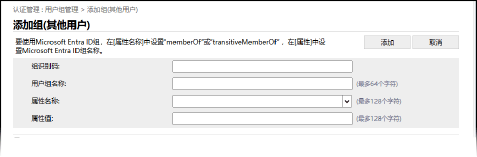
[组识别码]
输入要分配给用户组的单独 ID。
[用户组名称]
输入用户组显示名称。
[属性名称]
从认证服务器中注册的属性名称中输入要为用户组设置的属性名称(公司名称、部门、位置等)。
[属性值]
输入要与用户组关联的属性值。所有具有匹配属性值的用户都属于该组。
3
单击 [添加]。
用户组已注册。
5
从远程用户界面注销。
注释
您可以配置设置,在用户认证期间更改用户组名称时自动更改用户组地址列表的名称。
配置此设置需要管理员或设备管理员权限。
配置此设置需要管理员或设备管理员权限。
以管理员身份登录远程用户界面,单击[设置/注册] [设置接收方] [个人地址列表/用户组地址列表设置] ,选择 [将用户组名称更改应用至用户组地址列表名称] 复选框。
,单击[设置/注册] [设置接收方] [个人地址列表/用户组地址列表设置] ,选择 [将用户组名称更改应用至用户组地址列表名称] 复选框。在使用部门识别码管理时,您可以配置设置以使用部门识别码作为用户组。
配置此设置需要管理员权限。
配置此设置需要管理员权限。
以管理员身份登录远程用户界面 在 [其他设置] 下的 [用户组管理设置] 中,单击 [设置/注册] [用户管理] [认证管理] [基本设置] [编辑] ,选择 [使用部门识别码作为用户组] 复选框。
在 [其他设置] 下的 [用户组管理设置] 中,单击 [设置/注册] [用户管理] [认证管理] [基本设置] [编辑] ,选择 [使用部门识别码作为用户组] 复选框。配置用户组地址列表的顾客接收方
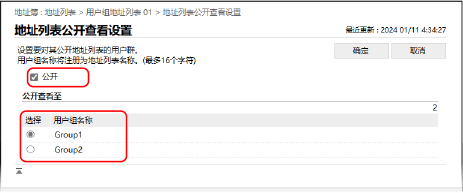
您可以将用户组的地址列表设置为对注册的用户组公开。用户可以使用向其所属用户组公开的地址列表。
一个用户组地址列表只能对一个用户组公开。此外,如果用户组地址列表已设置为向一个用户组公开,则无法将该用户组设置为另一个用户组地址列表的公开查看目的地。
一个用户组地址列表只能对一个用户组公开。此外,如果用户组地址列表已设置为向一个用户组公开,则无法将该用户组设置为另一个用户组地址列表的公开查看目的地。
在计算机中使用远程用户界面配置此设置。无法使用控制面板配置此设置。
需要管理员权限。
需要管理员权限。
1
以管理员身份登录远程用户界面。启动远程用户界面
2
在远程用户界面的门户页面上,单击 [地址簿]。远程用户界面门户页面
随即显示 [地址列表] 屏幕。
3
在地址列表中单击需要公开的用户群组地址列表。
4
单击 [公开查看设置]。
随即显示 [地址列表公开查看设置] 屏幕。
5
选择[公开]复选框,并选择要向其公开地址列表的用户组。
6
单击 [确定]。
将应用设置。
7
从远程用户界面注销。