保存文件时通过电子邮件发送通知(适用于 C7100 系列 和 C3100 系列)
设置当文件保存到机器的高级存储箱时通过电子邮件发送通知。电子邮件中列出了直接访问保存文件的路径 (URI)。
配置发送通知的时间和每个文件夹的通知目的地。还可以设置在文件夹中可保存的文件和子文件夹总数达到上限之前发送通知*1。
最多可以为 16 个文件夹配置通知设置。
配置发送通知的时间和每个文件夹的通知目的地。还可以设置在文件夹中可保存的文件和子文件夹总数达到上限之前发送通知*1。
最多可以为 16 个文件夹配置通知设置。
*1一个文件夹最多可以保存 1000 个文件和子文件夹。
在计算机中使用远程用户界面配置此设置。无法使用控制面板配置此设置。
需要管理员权限。
需要管理员权限。
1
以管理员身份登录到远程用户界面。启动远程用户界面
2
在远程用户界面的门户页面上,单击 [设置/注册]。远程用户界面门户页面
3
单击[存储/存取文件]  [高级存储箱设置] [URI发送设置]。
[高级存储箱设置] [URI发送设置]。随即显示 [URI发送设置] 屏幕。
4
单击 [启用]。
[通知状态] 更改为 [已启用],并且将启用所有已注册的通知设置。
5
单击 [注册新]。
随即显示 [注册新URI发送] 屏幕。
为每个需要通知的文件夹注册通知设置。
6
配置通知设置。
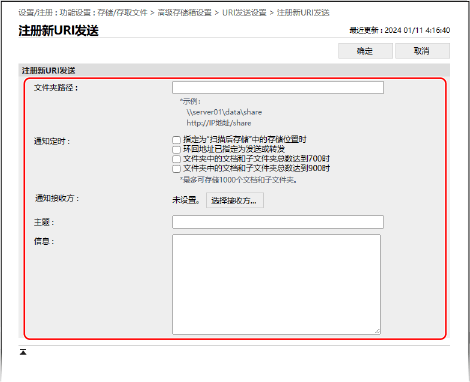
[文件夹路径]
输入需要通知的文件夹的路径。
作为 SMB 服务器打开高级存储箱时
指定共享空间文件夹时,输入以下命令:
\\<机器的主机名或 IP 地址>\share\<文件夹名称> |
输入示例:指定共享空间的 [documents] 文件夹时
\\192.168.1.21\share\documents
\\192.168.1.21\share\documents
指定个人空间文件夹时,输入以下命令:
\\<机器的主机名或 IP 地址>\users\<文件夹名称> |
输入示例:指定个人空间的 [generaluser01] 文件夹时
\\192.168.1.21\users\generaluser01
\\192.168.1.21\users\generaluser01
作为 WebDAV 服务器打开高级存储箱时
指定共享空间文件夹时,输入以下命令:
http(s)://<机器的主机名或 IP 地址>/share/<文件夹名称> |
输入示例:指定共享空间的 [documents] 文件夹时(启用 TLS)
https://192.168.1.21/share/documents
https://192.168.1.21/share/documents
指定个人空间文件夹时,输入以下命令:
http(s)://<机器的主机名或 IP 地址>/users/<文件夹名称> |
输入示例:指定个人空间的 [generaluser01] 文件夹时(禁用 TLS)
http://192.168.1.21/users/generaluser01
http://192.168.1.21/users/generaluser01
[通知定时]
选中通知发送时间的复选框。
[指定为“扫描后存储”中的存储位置时]:
每次文件保存到目标文件夹时,将从 [主页] 屏幕中的 [扫描后存储] 发送通知。
* 文件保存到子文件夹时不会发送通知。
[环回地址已指定为发送或转发]:
每次文件保存到目标文件夹时,将使用发送或转发功能从环回地址目的地发送通知。
* 当机器的高级存储箱为目的地时,可指定环回地址来代替机器主机名或 IP 地址的地址。共享文件夹、文件服务器和高级存储箱目的地设置
* 文件保存到子文件夹时不会发送通知。
[文件夹中的文档和子文件夹总数达到700时]:
当目标文件夹中的文件和子文件夹总数达到 700 时,将发送通知。
* 子文件夹内的文件和文件夹不计算在内。
[文件夹中的文档和子文件夹总数达到900时]:
当目标文件夹中的文件和子文件夹总数达到 900 时,将发送通知。
* 子文件夹内的文件和文件夹不计算在内。
[通知接收方]
单击 [选择接收方],指定通知的目的地电子邮件地址。
只能将一个已注册机器址簿的电子邮件地址(或一组电子邮件地址)指定为通知目的地。
只能将一个已注册机器址簿的电子邮件地址(或一组电子邮件地址)指定为通知目的地。
[主题]
输入电子邮件的主题(最多 40 个单字节字符)。
[内容页]
输入电子邮件的内容(最多 140 个单字节字符)。
除了此处输入的字符串之外,电子邮件中还将包含文件夹路径(包括文件名)。
除了此处输入的字符串之外,电子邮件中还将包含文件夹路径(包括文件名)。
7
单击 [确定]。
注册的通知设置将添加到 [URI发送设置] 幕中。
8
从远程用户界面注销。