可配置的目的地项目
在将目的地注册到地址簿或单触按钮时,或者在编辑已注册的目的地时,可配置的项目因目的地类型而有所不同。
电子邮件目的地设置
将电子邮件目的地注册到地址簿或单触按钮时,请配置下述项目。
在本节中,描述的是使用控制面板注册目的地时显示的屏幕和项目名称。
如果在计算机中使用远程用户界面注册目的地,可配置的设置是相同的,但屏幕配置和项目名称会有不同。
如果在计算机中使用远程用户界面注册目的地,可配置的设置是相同的,但屏幕配置和项目名称会有不同。
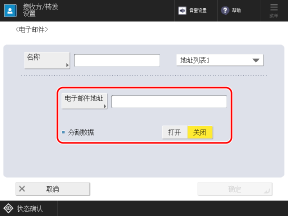
[电子邮件地址]
输入电子邮件地址。
* 可以在控制面板的键盘上将常用域名(电子邮件地址中“@”后面的部分)设置为注册字符,在输入电子邮件地址时可以调用它们。[已注册键盘字符]
* 如果注册要在发送时自动添加的域名,则可以注册电子邮件地址,而不必输入“@”和域名。[自动添加指定域至无域接收方]
[分割数据]
如果发送的数据大小超过上限,则将分成多个部分发送。在这种情况下,可以指定发送时是否分割数据。
如果选择 [打开],则数据将分割为较小的大小,不会超过该限制,并且分多个部分进行发送。接收方的电子邮件软件必须能够合并分割的数据。
如果选择 [关闭],将减少一次发送的页数并通过多次来发送页面。例如,但如果文件无法分割成多页(如 JPEG 文件),则会出现发送错误。
* 无法更改数据大小的上限。[最大发送数据量]
互联网传真目的地设置
将互联网传真目的地注册到地址簿或单触按钮时,请配置下述项目。
在本节中,描述的是使用控制面板注册目的地时显示的屏幕和项目名称。
如果在计算机中使用远程用户界面注册目的地,可配置的设置是相同的,但屏幕配置和项目名称会有不同。
如果在计算机中使用远程用户界面注册目的地,可配置的设置是相同的,但屏幕配置和项目名称会有不同。
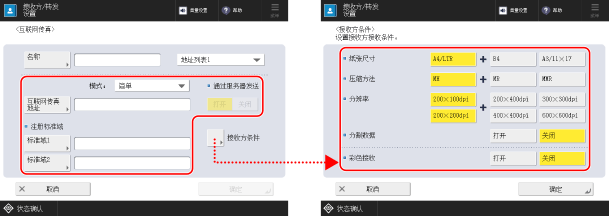
* 根据型号和可选配件的不同,屏幕上显示的项目会有所不同。
[模式]
根据要检查的互联网传真发送结果类型选择发送模式。
检查互联网传真是否发送到电子邮件服务器
选择 [简单]。
使用简单模式发送互联网传真时,发送结果显示如下。
发送成功/通信未确认:[--]
发送失败:[错误]
检查互联网传真是否发送到目的地机器
选择 [完整]。
使用完整模式发送互联网传真时,发送结果显示如下。
发送成功:[确定]
发送失败:[错误]
通信未确认:[--]
此外,当使用完整模式发送互联网传真时,发送结果将通过从目的地机器接收 MDN(发送结果通知电子邮件)来确定。
如果使用完整模式将互联网传真发送到不支持完整模式的机器,则不会收到 MDN,因此即使在发送完成之后,处理状态也会在超时之前显示为 [正等待结果……]。[完整模式发送超时]
如果使用完整模式将互联网传真发送到不支持完整模式的机器,则不会收到 MDN,因此即使在发送完成之后,处理状态也会在超时之前显示为 [正等待结果……]。[完整模式发送超时]
* 对于处理状态和发送结果,可以在 [ 状态确认] 中检查发送状态和日志。检查已扫描数据的发送或保存状态和日志
状态确认] 中检查发送状态和日志。检查已扫描数据的发送或保存状态和日志[互联网传真地址]
输入电子邮件地址。
当目的地是同一网络上的机器时
输入以下格式的 IP 地址:
<目的地机器名称>@[<目的地 IP 地址>] |
示例:
adv01@[192.168.11.100]
adv01@[192.168.11.100]
* 可以在控制面板的键盘上将常用域名(电子邮件地址中“@”后面的部分)设置为注册字符,在输入电子邮件地址时可以调用它们。[已注册键盘字符]
* 如果注册要在发送时自动添加的域名,则可以注册电子邮件地址,而不必输入“@”和域名。[自动添加指定域至无域接收方]
[注册标准域]
使用互联网传真等服务时配置此设置。有关详细信息,请与互联网服务提供商联系。
[通过服务器发送]
指定当目的地是同一网络上的机器时是否通过电子邮件服务器发送互联网传真。
通过选择 [关闭],可以直接发送到目的地机器,减少电子邮件服务器的负担。
当此项设置为 [关闭] 时,如果要发送到不是以 IP 地址格式指定的目的地,则需要在 DNS 服务器上配置MX (Mail eXchange) 记录等设置。有关详细信息,请联系网络管理员。
如果 [模式] 设置为 [完整],即使将此项设置为 [关闭],也会通过电子邮件服务器发送和接收 MDN。
* 默认情况下,无法更改此项目的设置。[使用“通过服务器发送”]
[接收方条件]
根据目的地机器规格设置目的地条件。如果设置了目的地机器不支持的条件,可能会出现发送错误。
[纸张尺寸]
设置目的地机器支持的纸张尺寸。
如果设置多个纸张尺寸,机器在发送时自动选择最接近扫描数据原始尺寸的纸张尺寸。如果设置的纸张尺寸大于目的地机器可使用的尺寸,则图像可能会被裁剪或截除。
如果扫描数据的原始尺寸小于设置的纸张尺寸,将以和原稿相同的尺寸发送图像(带空白页边距)。
如果扫描数据的原始尺寸大于设置的纸张尺寸,将以缩小的尺寸发送图像。
[压缩方法]
设置目的地机器支持的压缩方法。
MMR 具有最高的压缩率和最短的发送时间,其次是 MR,最后是 MH。
MMR 具有最高的压缩率和最短的发送时间,其次是 MR,最后是 MH。
[分辨率]
设置目的地机器支持的压缩方法。
值越高,分辨率和图像质量越高。但是,更高的分辨率会增加发送时间。
值越高,分辨率和图像质量越高。但是,更高的分辨率会增加发送时间。
[分割数据]
如果发送的数据大小超过上限,请选择是否在发送时分割数据。
如果选择 [打开],则数据将分割为较小的大小,不会超过该限制,并且分多个部分进行发送。目的地机器必须能够合并分割的数据。
如果选择 [关闭] 并且数据大小超过限值,则会出现发送错误。
如果将 [通过服务器发送] 设置为 [关闭],无论此设置为何,即使数据超过大小上限,发送数据时也不会分割。
* 无法更改数据大小的上限。[最大发送数据量]
[彩色接收]
设置目的地机器是否可以进行彩色接收。
如果将此项置为 [打开],请按下 [下一步],然后设置目的地机器进行彩色接收时支持的纸张尺寸和分辨率。
如果将此项置为 [打开],请按下 [下一步],然后设置目的地机器进行彩色接收时支持的纸张尺寸和分辨率。
共享文件夹、文件服务器和高级存储箱目的地设置
将共享文件夹、文件服务器或高级存储箱目的地注册到地址簿或单触按钮时,请配置下述项目。
在本节中,描述的是使用控制面板注册目的地时显示的屏幕和项目名称。
如果在计算机中使用远程用户界面注册目的地,可配置的设置是相同的,但屏幕配置和项目名称会有不同。
如果在计算机中使用远程用户界面注册目的地,可配置的设置是相同的,但屏幕配置和项目名称会有不同。
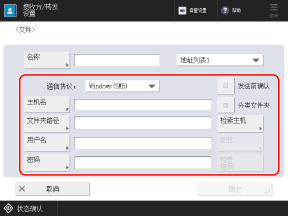
[通信协议]
选择发送协议。
对于共享文件夹,选择 [Windows(SMB)]。
对于文件服务器,根据目的地服务器选择协议。
对于高级存储箱,根据对外共享所使用的方法选择 [Windows(SMB)] 或 [WebDAV]。
[主机名]
输入目的地的主机名或 IP 地址。
对于共享文件夹,输入包含共享文件夹的计算机的名称或 IP 地址。
输入 IPv6 地址时,请用方括号 [ ] 括起 IP 地址。
[通信协议] 选择 [Windows(SMB)] 时
在 IP 地址前面添加“\\”。
示例:
\\192.168.100.50
\\[fe80:2e9e:fcff:fe4e:dbce]
\\192.168.100.50
\\[fe80:2e9e:fcff:fe4e:dbce]
* 还可以使用 [检索主机] 或 [浏览] 指定主机名。
默认情况下,无法使用 [浏览]。只能在 SMB 版本设置中启用 SMB v1.0 时使用。[指定SMB客户端版本]
[通信协议] 选择 [FTP] 时
在 IP 地址前面添加“ftp://”。启用 TLS 时,在 IP 地址前面添加“ftps://”,而不是“ftp://”。
在开头输入 "sftp://",指定 SFTP 服务器。
示例:
ftp://192.168.100.50
ftps://[fe80:2e9e:fcff:fe4e:dbce]
ftp://192.168.100.50
ftps://[fe80:2e9e:fcff:fe4e:dbce]
sftp://192.168.100.50
* 您可以配置是否验证目标 SFTP 服务器。 验证目标 SFTP 服务器
[通信协议] 选择 [WebDAV] 时
在 IP 地址前面添加“http://”。启用 TLS 时,在 IP 地址前面添加“https://”,而不是“http://”。
示例:
http://192.168.100.50
https://[fe80:2e9e:fcff:fe4e:dbce]
http://192.168.100.50
https://[fe80:2e9e:fcff:fe4e:dbce]
目的地为机器的高级存储箱时
当指定环回地址而不是机器的主机名或 IP 地址时,可以使用以下功能。
可在存储文件时发送电子邮件通知。通过电子邮件发送发送结果
即使用户被禁止在网络上存储文件,也可以发送和存储文件。[禁止从外部写入]
按如下所示输入环回地址。
协议 | 对于主机名 | 对于 IPv4 地址 | 对于 IPv6 地址 |
SMB | \\localhost | \\127.0.0.1 | \\[::1] |
WebDAV | http://localhost | http://127.0.0.1 | http://[::1] |
WebDAV (启用 TLS 时) | https://localhost | https://127.0.0.1 | https://[::1] |
[文件夹路径]
输入要在其中存储文件的文件夹路径。
[通信协议] 选择 [Windows(SMB)] 或 [FTP] 时
如果选择 [Windows(SMB)],请使用“\”作为分隔符。
如果选择 [FTP],请使用“/”作为分隔符。
如果选择 [FTP],请使用“/”作为分隔符。
选择 [Windows(SMB)] 时,通过 [检查连接] 最多只能检查指定文件夹路径的第一层。
如果在输入的路径处没有文件夹,则会在首次存储文件时用输入的名称创建一个文件夹。
* 但是,如果父文件夹不存在或者没有父文件夹的写入权限,则会发生错误,而不会创建文件夹。
[通信协议] 选择 [WebDAV] 时
使用“/”作为分隔符。
目的地为 高级存储箱
共享空间的顶层文件夹名称为“share”,个人空间的顶层文件夹名称为“users”。
示例:
名为“scandata”的文件夹位于共享空间时
\share\scandata
/share/scandata
\share\scandata
/share/scandata
名为“scandata”的文件夹位于个人空间时
\users\scandata
/users/scandata
\users\scandata
/users/scandata
[用户名]
输入登录此目的地的用户名。
* 当登录的计算机属于 Active Directory 作用域时可以使用 UPN。
[密码]
输入登录此目的地的密码。
[发送前确认]
选中此复选框将显示一个屏幕,用于在将文件发送到此目的地之前确认用户名和密码。
由于此设置允许您发送文件时在确认屏幕上输入用户名和密码,因此可以注册目的地而无需设置用户名和密码。
由于此设置允许您发送文件时在确认屏幕上输入用户名和密码,因此可以注册目的地而无需设置用户名和密码。
如果在群组中注册此目的地,请取消选中该复选框。如果在群组中注册此目的地时选中该复选框,则无法将群组指定为目的地并向其发送数据。
如果使用此目的地作为传真转发目的地,即使选中该复选框,也不会在转发传真时显示确认屏幕。
[分类文件夹]
选中此复选框后,每次发送文件时,系统会在 [文件夹路径] 中指定的文件夹内创建一个新文件夹,并将文件存储在该文件夹中。
发送文件时,您可以同时创建一个新文件夹并将文件存储在该文件夹中。
发送文件时,您可以同时创建一个新文件夹并将文件存储在该文件夹中。
* 当[通信协议]中选择了[Windows(SMB)]或[FTP]时,此项才会显示。
选中此复选框后
在发送界面,按[ 启动]按钮将显示以下界面。
启动]按钮将显示以下界面。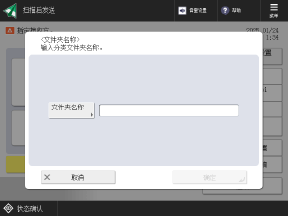
按 [文件夹名称],输入您要创建的文件夹名称,然后按 [确定]  [确定]。
[确定]。
[确定]。如果指定了多个接收方,发送将会发生错误。
如果输入的文件夹已存在,文件将存储到该文件夹中。
[检查连接]
检查机器是否可以使用配置的信息连接到目的地。
* 将 [通信协议] 设置为 [WebDAV] 时,将使用 HTTP 的 HEAD 方法来检查连接。即使信息配置正确,也可能会因为服务器上配置的设置而出现错误。
[通信协议] 选择 [WebDAV] 时
HTTP 的 HEAD 方法用于检查连接。
如果禁止通过 HEAD 方法访问,即使目的地信息配置正确,在连接检查中也会出现错误。不过,在实际发送过程中,连接的建立是正确的。
如果禁止通过 HEAD 方法访问,即使目的地信息配置正确,在连接检查中也会出现错误。不过,在实际发送过程中,连接的建立是正确的。
* 禁止通过 HEAD 方法访问的示例
IIS 7:无法通过 HEAD 方法进行访问,除非对目标文件夹的 WebDAV 编写规则访问权限中选中“来源”复选框。
Apache:无法通过 HEAD 方法进行访问,除非在 httpd.conf 中使用 Limit 指令描述 HEAD。
高级存储箱:用作 WebDAV 服务器时,始终禁止通过 HEAD 方法进行访问。
传真目的地设置
将传真目的地注册到地址簿或单触按钮时,请配置下述项目。
在本节中,描述的是使用控制面板注册目的地时显示的屏幕和项目名称。
如果在计算机中使用远程用户界面注册目的地,可配置的设置是相同的,但屏幕配置和项目名称会有不同。
如果在计算机中使用远程用户界面注册目的地,可配置的设置是相同的,但屏幕配置和项目名称会有不同。
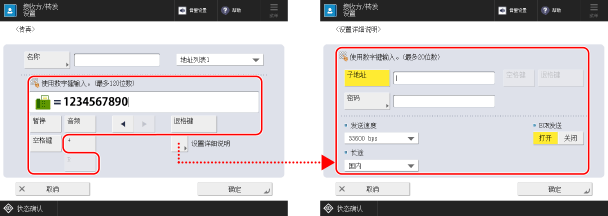
传真号码输入字段
使用数字键输入传真号码。
如果需要外线号码,请将其加到传真号码前面。
输入国际目的地时,请依序输入国际接入码、国家代码和传真号码。
根据所使用的目的地或服务使用下述按钮。
如果需要外线号码,请将其加到传真号码前面。
输入国际目的地时,请依序输入国际接入码、国家代码和传真号码。
根据所使用的目的地或服务使用下述按钮。
* 不得在传真号码号码的开头输入“P”(暂停符号)。
[暂停]
插入字符“P”。
如果发送到国际目的地时无法正常连接,请在数字之间插入“P”以添加暂停。可以更改暂停时间。[设置暂停时间]
如果发送到国际目的地时无法正常连接,请在数字之间插入“P”以添加暂停。可以更改暂停时间。[设置暂停时间]
[音频]
插入字符“T”。
即使使用的是脉冲拨号线路,“T”后面的号码也会使用音频拨号信号。在使用传真信息服务等情况下输入“T”。
即使使用的是脉冲拨号线路,“T”后面的号码也会使用音频拨号信号。在使用传真信息服务等情况下输入“T”。
[R] 键
如果机器与专用小型交换机 (PBX) 相连,请在输入目的地之前按下次按钮。如果此按钮不可用,则需要注册 R 键设置。[R键设置]
[设置详细说明]
根据需要设置传真发送的详细信息。
[子地址] 和 [密码]
配置这些设置以使用子地址并增强通信的保密性。
* 机器支持使用 ITU-T(国际电信联盟 - 电信标准化部门)标准子地址。如果目的地机器支持子地址通信(机密通信),则可以通过设置发送的子地址和密码来增强发送文档的保密性。
[发送速度]
根据目的地或线路的状态,可能会因通信速度而发生发送错误。如果发送错误频繁发生,可将此项目设置为较慢的通信速率。
[长途]
如果对于国际目的地发生发送错误,请选择 [长途(1)]。如果没有解决错误,则依次选择 [长途(2)] 和 [长途(3)]。
[选择线路]
如果您有多条线路,请选择用于发送的线路。
[ECM发送]
如果在发送图像时出现错误,纠错模式 (ECM) 功能会对图像进行检查和纠正,以免发送失真的图像。指定是否使用 ECM 功能。
当启用 ECM 传输时,此功能在通信过程中会对发送方和接收方进行错误检查。因此,还需要在目的地计算机上启用 ECM 功能。
使用 ECM 传输时,通信可能会比平常花费更多的时间,因为此功能会在通信过程中检查错误。此外,即使启用了 ECM 传输,有时也可能由于线路的状态而发生错误。