컬러 설정
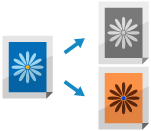
복사할 때 컬러 설정을 구성할 수 있습니다.
색조를 조정하거나 전체 원고의 컬러 및 계조를 반전하도록 설정을 구성할 수도 있습니다.
색조를 조정하거나 전체 원고의 컬러 및 계조를 반전하도록 설정을 구성할 수도 있습니다.
컬러 복사 또는 흑백 복사 선택
복사할 때 컬러를 선택합니다. 컬러 원고를 흑백으로 복사하여 토너를 아껴야 하는 경우처럼 필요에 따라 설정을 구성해야 합니다.
1
복사 화면에서 [컬러 선택]을 누릅니다. 복사 화면
[컬러 선택] 화면이 표시됩니다.
2
복사 컬러를 선택합니다.
[자동 (컬러/흑백)]
원고의 컬러를 자동으로 감지합니다. 컬러 원고는 컬러로 복사되고, 흑백 원고는 흑백으로 복사됩니다.
원고의 상태나 배경에 따라서는 흑백 원고가 컬러 원고로 감지될 수 있습니다. 이 경우 [흑백]을 선택합니다.
원고의 가장자리만 컬러인 경우처럼 원고의 상태와 크기에 따라 컬러 원고가 흑백으로 감지될 수 있습니다. 이 경우 [풀컬러]를 선택합니다.
* 컬러 복사와 흑백 복사의 속도가 다른 모델에서 [자동 (컬러/흑백2치)]을 선택하는 경우 흑백 원고가 컬러 원고와 같은 속도로 복사됩니다.
* 원고 혼재 설정을 구성하지 않고 크기가 서로 다른 여러 원고를 복사하는 경우 원고 컬러가 제대로 감지되지 않을 수 있습니다. 크기가 서로 다른 원고의 복사(서로 다른 크기의 원고)
* 원고 혼재 설정을 구성하지 않고 크기가 서로 다른 여러 원고를 복사하는 경우 원고 컬러가 제대로 감지되지 않을 수 있습니다. 크기가 서로 다른 원고의 복사(서로 다른 크기의 원고)
[풀컬러]
원고의 컬러와 상관없이 풀컬러로 복사됩니다.
* [풀컬러]를 선택하면 흑백 원고 복사본도 컬러 복사본으로 계수됩니다.
[흑백]
원고의 컬러와 상관없이 흑백으로 복사됩니다.
[모노컬러]
지정된 하나의 컬러로만 복사됩니다.
예: [레드] 컬러로 지정되어 복사하는 경우
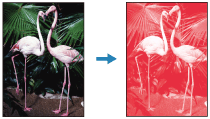
* [모노컬러]를 선택하면 흑백 원고 복사본도 컬러 복사본으로 계수됩니다.
[2색 컬러]
검은색과 지정된 컬러로 복사됩니다.
* 검은색 이외의 모든 컬러를 지정된 컬러로 복사하거나 지정된 컬러와 가까운 컬러(근사색)만 지정된 컬러로 복사할지 여부를 설정할 수 있습니다. [2색 컬러시의 지정색 대상]
* [2색 컬러]를 선택하면 흑백 원고 복사본도 컬러 복사본으로 계수됩니다.
3
[확인]을 누릅니다.
복사 화면이 다시 표시됩니다.
참고
복사 속도
흑백 원고를 복사할 때 [자동 (컬러/흑백)]을 선택하면 컬러 원고와 같은 속도로 복사됩니다.
컬러 조정
옐로우, 마젠타, 시안 및 블랙의 레벨을 조정하여 원고에 더 충실한 컬러로 복사하거나 원고보다 선명하게 복사할 수 있습니다.
1
복사 화면에서 [기타 기능]  [컬러조정]을 누릅니다. 복사 화면
[컬러조정]을 누릅니다. 복사 화면[컬러조정] 화면이 표시됩니다.
2
각 컬러의 슬라이더를 좌우로 움직여 컬러 레벨을 조정합니다.
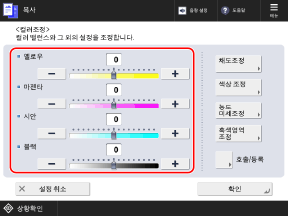
조정 예:

3
필요에 따라 컬러 상세정보를 조정합니다.
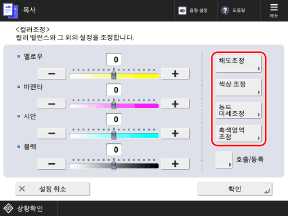
* 모델에 따라서는 [채도조정], [색상 조정] 및 [흑색영역 조정]이 표시되지 않을 수 있습니다.
컬러 선명도 조정(채도 조정)
1
[채도조정]을 누릅니다.
[채도조정] 화면이 표시됩니다.
2
각 컬러의 슬라이더를 좌우로 움직여 컬러 선명도를 조정합니다.
[모든 컬러]에서 [낮게] 또는 [높음]을 눌러 모든 컬러의 슬라이더를 동시에 움직일 수 있습니다.
3
[확인]을 누릅니다.
[컬러조정] 화면이 다시 표시됩니다.
색상 조정(색조 조정)
1
[색상 조정]을 누릅니다.
[색상 조정] 화면이 표시됩니다.
2
각 컬러의 슬라이더를 좌우로 움직여 색상을 조정합니다.
[모든 컬러]에서 [ ] 또는 [
 ]을 눌러 모든 컬러의 슬라이더를 동시에 움직일 수 있습니다.
] 또는 []을 눌러 모든 컬러의 슬라이더를 동시에 움직일 수 있습니다.3
[확인]을 누릅니다.
[컬러조정] 화면이 다시 표시됩니다.
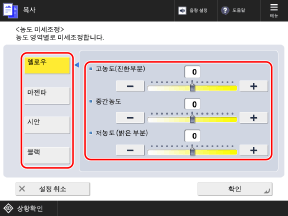
각 농도 영역의 컬러 레벨을 개별적으로 조정(농도 미세조정)
각 컬러마다 세 가지 농도 영역의 레벨을 조정합니다.
1
[농도 미세조정]을 누릅니다.
[농도 미세조정] 화면이 표시됩니다.
2
조정할 컬러를 선택하고, 레벨을 조정할 각 농도 영역의 슬라이더를 좌우로 움직입니다.
3
[확인]을 누릅니다.
[컬러조정] 화면이 다시 표시됩니다.
흑색 영역의 농도 조정(흑색영역 조정)
다른 컬러에 영향을 주지 않고 흑색 영역의 농도를 조정합니다.
1
[흑색영역 조정]을 누릅니다.
[흑색영역 조정] 화면이 표시됩니다.
2
슬라이더를 좌우로 움직여 흑색 영역의 농도를 조정합니다.
슬라이더를 [밝게] 쪽으로 움직이면 이미지가 지나치게 어두워지는 것이 방지되고, [어둡게] 쪽으로 움직이면 흐릿한 텍스트와 이미지가 더 선명해집니다.
3
[확인]을 누릅니다.
[컬러조정] 화면이 다시 표시됩니다.
4
[확인]을 누릅니다.
조정 후 컬러 설정 등록
특정 색조의 원고를 자주 사용하는 경우 조정된 컬러 설정을 등록할 수 있습니다. 이후 컬러 조정 화면에서 설정을 호출할 수 있어 매번 컬러를 조정하는 수고를 덜 수 있습니다.
최대 4개의 컬러 설정을 등록할 수 있습니다.
최대 4개의 컬러 설정을 등록할 수 있습니다.
1
[호출/등록]을 누릅니다.
[호출/등록] 화면이 표시됩니다.
2
현재 설정을 등록할 버튼을 선택하고 [등록]을 누릅니다.
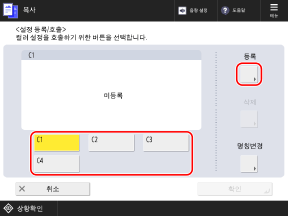
설정이 이미 등록된 버튼을 선택하면 등록된 정보를 덮어쓰게 됩니다.
3
[예]를 누릅니다.
설정이 등록되고 [호출/등록] 화면이 다시 표시됩니다.
4
필요에 따라 버튼명을 변경합니다.
설정이 등록된 버튼을 선택하고 [명칭변경]을 누릅니다.
5
[확인]을 누릅니다.
[컬러조정] 화면이 다시 표시됩니다.
* 등록된 설정을 호출하려면 [호출/등록]을 누르고, 등록된 버튼을 누르고, [확인]을 누릅니다.
등록된 버튼을 누르고, [확인]을 누릅니다.5
[닫기]를 누릅니다.
복사 화면이 다시 표시됩니다.
원터치 버튼으로 원하는 색조 설정
간단하게 컬러 설정을 선택하고 복사 컬러를 자동으로 조정하여 "색상 밝게" 또는 "세피아 색조로 레트로 흑백 룩 만들기" 같이 원하는 시각 효과를 달성할 수 있습니다.
1
복사 화면에서 [기타 기능] [원터치 조정]을 누릅니다. 복사 화면
[원터치 조정]을 누릅니다. 복사 화면[원터치 조정] 화면이 표시됩니다.
2
원하는 컬러를 선택합니다.
조정 예:
원고

[선명하게]

[차분한 색상]

[밝게]

[어둡게]

[하이라이트 재현]

[세피아 색조]

[하이라이트 재현]을 선택하면 이미지의 밝은 영역(하이라이트)이 없어지지 않도록 색조가 조정됩니다.
동시에 여러 컬러 설정을 선택할 수 있습니다. 단, 다음 컬러 설정은 동시에 선택할 수 없습니다:
[선명하게] 및 [차분한 색상]
[밝게], [어둡게] 및 [하이라이트 재현]
3
[확인] [닫기]를 누릅니다.
[닫기]를 누릅니다.복사 화면이 다시 표시됩니다.
색상 반전(네거티브/포지티브)
전체 원고의 컬러와 계조를 반전하도록 설정을 구성할 수 있습니다. 이 기능은 잘 보이지 않는 원고를 복사할 때 편리합니다.
1
복사 화면에서 [기타 기능] [음양반전]을 누릅니다. 복사 화면
[음양반전]을 누릅니다. 복사 화면설정 버튼 하단에 [설정있음]이 표시됩니다.
2
[닫기]를 누릅니다.
복사 화면이 다시 표시됩니다.