측정값을 입력하여 인쇄 위치 조정
테스트 페이지 또는 인쇄된 페이지의 이미지 이동량을 측정한 후 측정값을 입력하여 조정을 수행합니다.
문제에 따라 조정 항목을 선택할 수 있습니다.
문제에 따라 조정 항목을 선택할 수 있습니다.
여러 항목을 조정하는 경우에는 다음 순서로 조정하면 용지 양면의 인쇄 위치를 정렬하기가 더 쉽습니다:
인쇄된 이미지가 대각선으로 기울어진 경우(사행 보정)
인쇄된 이미지가 평행사변형처럼 왜곡되는 경우(직각보정)
인쇄된 이미지가 사다리꼴처럼 왜곡되는 경우(사다리꼴 보정)(C7100 시리즈만 해당)
인쇄된 이미지가 확대되거나 축소되는 경우(배율)
이미지 위치가 급지 방향에 따라 왼쪽 또는 오른쪽으로 이동하는 경우(좌단 위치 조정)
이미지 위치가 급지 방향에 따라 선단 또는 후단으로 이동하는 경우(선단 위치 조정)
* 긴 시트 용지에 인쇄된 이미지를 조정할 수도 있습니다.
* 인쇄된 다른 페이지를 사용하여 배율을 조정할 수 없습니다.
1단계: 용지 종류 등록
인쇄 위치를 조정하려는 용지 종류를 사용자 설정 용지 종류로 등록합니다. 자주 사용하는 용지 종류 등록
* 용지가 이미 등록된 경우에는 이 단계를 건너뛰어도 됩니다. 2단계로 진행하십시오.
2단계: 테스트 페이지 인쇄
제어판을 사용하여 용지 양면에 테스트 페이지를 인쇄합니다. 양면 인쇄용으로 사용 가능한 용지
컴퓨터에서 리모트 UI를 사용하여 테스트 페이지를 인쇄할 수는 없습니다.
C5100 시리즈 및 C3100 시리즈의 경우 Administrator 또는 DeviceAdmin 권한이 필요합니다.
컴퓨터에서 리모트 UI를 사용하여 테스트 페이지를 인쇄할 수는 없습니다.
C5100 시리즈 및 C3100 시리즈의 경우 Administrator 또는 DeviceAdmin 권한이 필요합니다.
* 테스트 페이지 이외의 다른 인쇄된 페이지를 사용하는 경우 이 단계를 건너뛸 수 있습니다. 3단계로 진행하십시오. 3단계: 측정값을 입력하여 조정
* 긴 시트 용지에 대해 조정을 수행하려면 용지의 양면에 전용 테스트 페이지를 인쇄하고 3단계로 진행합니다. 3단계: 측정값을 입력하여 조정
온라인 설명서 사이트에서 전용 테스트 페이지를 다운로드할 수 있습니다.
https://oip.manual.canon/
https://oip.manual.canon/
테스트 페이지의 앞면에는 “첫 번째 면”이라고 인쇄됩니다.
정확한 조정 결과를 보장하려면 긴 시트 테스트 페이지를 100% 배율로 인쇄합니다.
테스트 페이지를 실제로 사용할 긴 시트 용지에 인쇄합니다.
인쇄할 용지의 크기에 따라 “b”, “f”, “h”, “j”라는 표시자가 여러 번 인쇄될 수 있습니다. 용지의 후단과 가장 가까운 위치를 조정합니다.
필요한 준비
조정하려는 용지를 적재합니다.
테스트 페이지를 인쇄할 때는 용지를 10매 이하로 사용하십시오.
1
관리자로 기기에 로그인합니다(C5100 시리즈 및 C3100 시리즈의 경우). 기기에 로그인
2
제어판의 [홈] 화면 또는 다른 화면에서 [ 설정/등록]을 누릅니다. [홈] 화면
설정/등록]을 누릅니다. [홈] 화면[설정/등록] 화면이 표시됩니다.
3
[환경 설정]  [용지 설정] [용지종류의 관리설정]을 누릅니다.
[용지 설정] [용지종류의 관리설정]을 누릅니다.[용지종류의 관리설정] 화면이 표시됩니다.
4
등록한 사용자 설정 용지를 선택하고 [삭제/편집]을 누릅니다.
[삭제/편집] 화면이 표시됩니다.
5
[화상위치 조정]에 대해 [변경]을 누릅니다.
조정 방법을 선택할 수 있는 화면이 표시됩니다.
6
[스캐너를 사용안함]을 누릅니다.
[화상위치 조정] 화면이 표시됩니다.
7
테스트 페이지를 인쇄합니다.
조정하려는 항목에 따라 테스트 페이지를 인쇄합니다.
* 직각 보정을 위해 인쇄한 테스트 페이지는 사행 보정을 제외한 나머지 조정 항목에도 사용할 수 있습니다.
사행 보정, 직각 보정 또는 사다리꼴 보정을 수행하는 경우
1
[상세설정]을 선택합니다.
2
[사행 보정], [직각 보정] 또는 [사다리꼴 보정]을 선택합니다.
3
[테스트 페이지 출력]을 선택합니다.
4
테스트 페이지 부수를 설정하고 [다음화면]을 누릅니다.
5
조정할 용지가 적재된 급지 위치를 선택합니다.
6
[인쇄 시작]을 누릅니다.
테스트 페이지가 인쇄됩니다.
배율, 좌단 위치 조정 또는 선단 위치 조정을 수행하는 경우
1
[테스트 페이지 출력]을 선택합니다.
2
테스트 페이지 부수를 설정하고 [다음화면]을 누릅니다.
3
조정할 용지가 적재된 급지 위치를 선택합니다.
4
[인쇄 시작]을 누릅니다.
테스트 페이지가 인쇄됩니다.
3단계: 측정값을 입력하여 조정
테스트 페이지 또는 인쇄된 페이지의 앞면과 뒷면을 모두 확인하여 인쇄 위치가 이동했는지 확인합니다.
위치가 이동한 경우 앞면과 뒷면에서 각 길이를 측정하고, 측정값을 토대로 조정합니다.
위치가 이동한 경우 앞면과 뒷면에서 각 길이를 측정하고, 측정값을 토대로 조정합니다.
테스트 페이지 또는 인쇄된 페이지에서 각 길이를 측정합니다.
앞면과 뒷면에서 길이를 측정합니다. 테스트 페이지 앞면에 "첫 번째 면"이 인쇄됩니다.
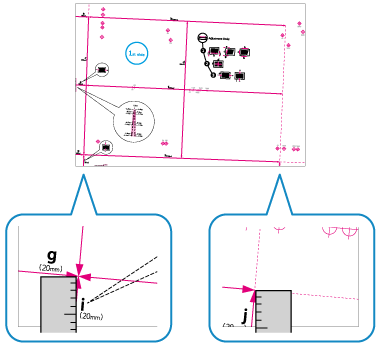
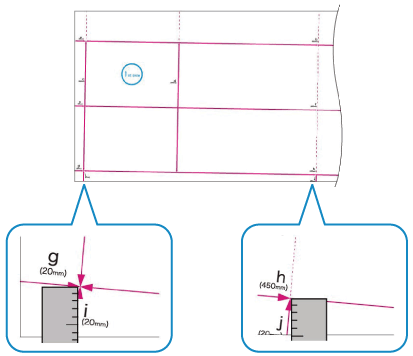
사행 보정을 수행하는 경우
테스트 페이지(정형 크기)
테스트 페이지(긴)
기타 인쇄된 페이지
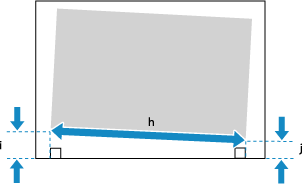
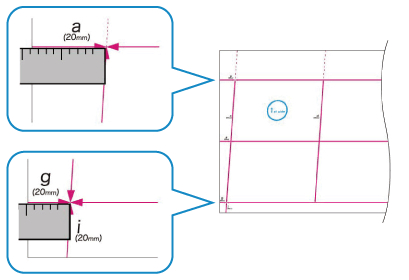
"i"와 "j"의 길이를 측정합니다.
급지 방향에 따라 "i" 표시자는 테스트 페이지의 선단 좌측에 인쇄되고 "j" 표시자는 후단 좌측에 인쇄됩니다.
테스트 페이지 이외의 인쇄 페이지를 사용하는 경우에도 "h" 길이를 측정합니다.
직각 보정을 수행하는 경우
테스트 페이지(정형 크기)
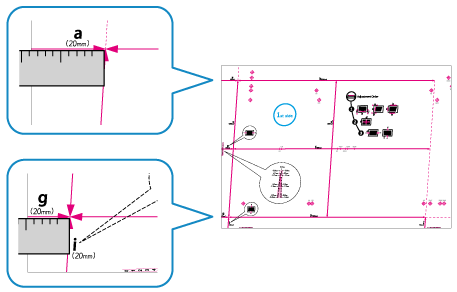
테스트 페이지(긴)
기타 인쇄된 페이지
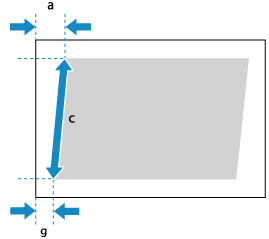
"a"와 "g"의 길이를 측정합니다.
급지 방향에 따라 “a” 표시자는 테스트 페이지의 선단 우측에 인쇄되고 “g” 표시자는 선단 좌측에 인쇄됩니다.
테스트 페이지 이외의 인쇄 페이지를 사용하는 경우에도 "c" 길이를 측정합니다.
사다리꼴 보정을 수행하는 경우(C7100 시리즈만 해당)
테스트 페이지(정형 크기)
테스트 페이지(긴)
기타 인쇄된 페이지
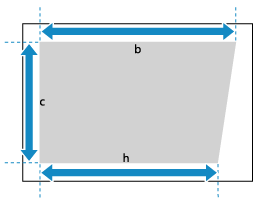
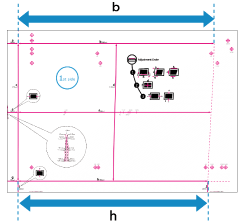
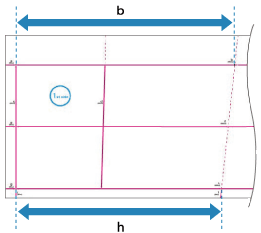
“b”와 “h”의 길이를 측정합니다. 긴 시트 용지는 “b”와 “h”의 길이를 용지 후단 가까이서 측정합니다.
급지 방향에 따라 “b” 표시자는 테스트 페이지의 우측에 인쇄되고 "h" 표시자는 좌측에 인쇄됩니다.
테스트 페이지 이외의 인쇄 페이지를 사용하는 경우에도 "c" 길이를 측정합니다.
배율 조정을 수행하는 경우
테스트 페이지(정형 크기)
테스트 페이지(긴)
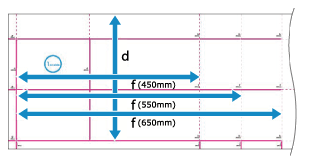
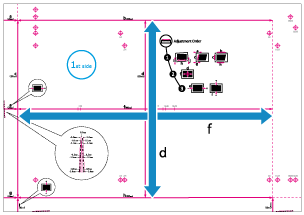
"f"와 "d"의 길이를 측정합니다.
이미지 일부가 테스트 페이지(정형 크기)에 인쇄되지 않는 경우 "f/2"("f" 길이의 절반)와 "d/2"("d" 길이의 절반) 길이를 측정합니다. 이 측정값을 규정값(f/2: 180.0mm, d/2: 125.0mm)과 비교하여 확대 또는 축소 비율을 계산합니다.
* 270.0mm x 380.0mm(10 5/8" x 15") 보다 작은 용지에 테스트 페이지를 인쇄하면 이미지 일부가 용지에 인쇄되지 않습니다.
이미지 일부가 테스트 페이지(긴)에 인쇄되지 않는 경우 아래 절차에 따라 값을 비교하고 확대 또는 축소 비율을 계산합니다.
“d” 일부가 누락되는 경우 “d/2”("d" 길이의 절반) 길이를 측정하고, 이것을 규정값(125.0mm)과 비교합니다.
"f" 일부가 누락된 경우 후단 가까이서 "f" 길이를 측정하고, 이것을 해당하는 규정값(450.0mm, 550.0mm 또는 650.0mm)과 비교합니다.
* 270.0mm x 762.0mm(10 5/8" x 30")보다 작은 용지에 테스트 페이지를 인쇄하면 이미지 일부가 용지에 인쇄되지 않습니다.
좌단 위치 조정을 수행하는 경우
테스트 페이지(정형 크기)
테스트 페이지(긴)
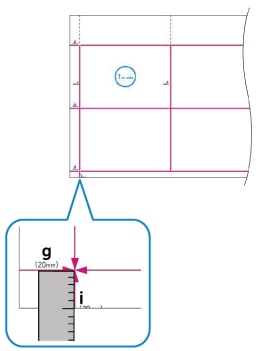
기타 인쇄된 페이지
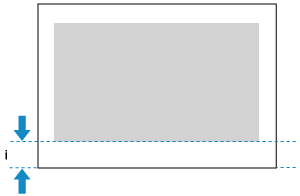
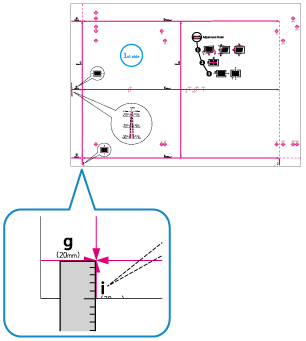
"i" 길이를 측정합니다.
테스트 페이지를 사용하는 경우 왼쪽 하단에서 표시자 값을 확인하여 조정할 수도 있습니다. 왼쪽 하단에서 표시자 값을 확인할 때 2단계로 진행합니다.
테스트 페이지 이외의 다른 인쇄된 페이지를 사용하는 경우 "i"는 급지 방향에 따라 선단 좌측에 있습니다.
선단 위치 조정을 수행하는 경우
테스트 페이지(정형 크기)
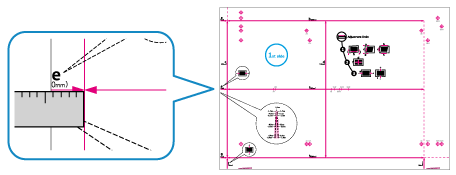
테스트 페이지(긴)
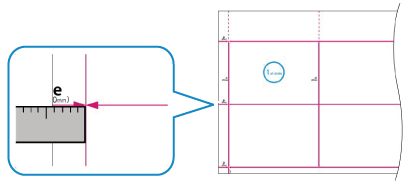
기타 인쇄된 페이지
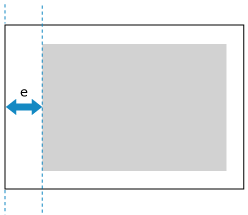
"e" 길이를 측정합니다.
테스트 페이지를 사용하는 경우 급지 방향에 따라 선단에서 표시자 값을 확인하여 조정할 수도 있습니다. 왼쪽 하단에서 표시자 값을 확인한 후 2단계로 진행합니다.
테스트 페이지 이외의 다른 인쇄된 페이지를 사용하는 경우 "e"는 급지 방향에 따라 선단에 있습니다.
각 항목의 앞면과 뒷면 측정값을 입력합니다.
사행 보정을 수행하는 경우
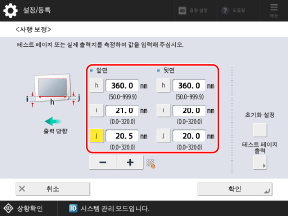
[i]와 [j]에 측정값을 입력하고, 아래 표시된 값을 [h]에 입력하고, [확인]을 누릅니다.
테스트 페이지(정형 크기): 360.0
테스트 페이지(긴): 후단에 가까운 값(360.0, 450.0, 550.0 또는 650.0)
기타 인쇄된 페이지: 측정값
직각 보정을 수행하는 경우
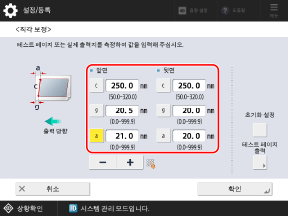
[a]와 [g]에 측정값을 입력하고, 아래 표시된 값을 [c]에 입력하고, [확인]을 누릅니다.
테스트 페이지(정형 크기 또는 긴): 250.0
기타 인쇄된 페이지: 측정값
사다리꼴 보정을 수행하는 경우(C7100 시리즈만 해당)
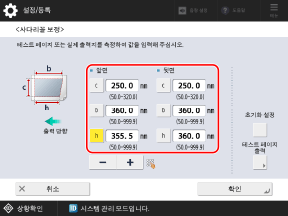
[b]와 [h]에 측정값을 입력하고, 아래 표시된 값을 [c]에 입력하고, [확인]을 누릅니다.
테스트 페이지(정형 크기 또는 긴): 250.0
기타 인쇄된 페이지: 측정값
배율 조정을 수행하는 경우
측정값을 입력하는 경우
[테스트 페이지 값 으로 입력]을 누르고, [f]와 [d]에 측정값을 입력한 다음, [확인] [확인]을 누릅니다.
[확인]을 누릅니다.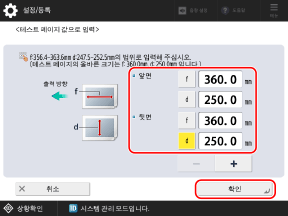
긴 테스트 페이지는 아래와 같이 계산하고 그 값을 [f]에 입력합니다.
규정값(360.0mm) ÷ 측정 위치(450.0mm, 550.0mm 또는 650.0mm) x “f” 측정값
규정값(360.0mm) ÷ 측정 위치(450.0mm, 550.0mm 또는 650.0mm) x “f” 측정값
확대 또는 축소 비율을 입력하는 경우
1단계에서 이미지 일부가 용지에 인쇄되지 않는 경우, 계산한 확대 또는 축소 비율을 [배율 (f)]과 [배율 (d)]에 입력하고 [확인]을 누릅니다.
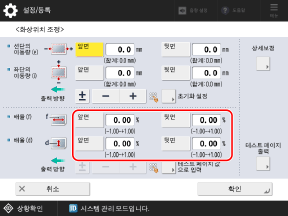
급지 방향과 평행으로 인쇄 이미지를 확대하거나 축소하려면 그 값을 [배율 (f)]에 입력합니다.
급지 방향과 수직으로 인쇄 이미지를 확대하거나 축소하려면 그 값을 [배율 (d)]에 입력합니다.
[±]를 눌러 입력된 값을 양수와 음수 사이에 전환할 수 있습니다.
좌단 위치 조정을 수행하는 경우
측정값을 입력하는 경우
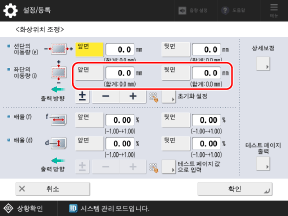
[좌단의 이동량 (i)]에 규정값(20.0mm)과 1단계에서 측정한 “i” 길이의 차이를 입력한 다음, [확인]을 누릅니다.
“i”의 측정 길이가 21.5mm이면 -1.5mm를 입력합니다.
“i”의 측정 길이가 18.5mm이면 +1.5mm를 입력합니다.
[±]를 눌러 입력된 값을 양수와 음수 사이에 전환할 수 있습니다.
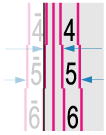
테스트 페이지 왼쪽 하단의 표시자를 토대로 조정하는 경우
용지 가장자리와 표시자 중앙선 사이의 이동량을 확인하고 해당하는 값을 입력한 다음 [확인]을 누릅니다.
표시자 중앙선이 용지 가장자리 밖에 있는 경우(표시자 중앙선이 페이지에 인쇄되지 않는 경우) 양수(+) 값을 입력합니다. 급지 방향에 따라 인쇄 위치가 오른쪽 가장자리로 이동합니다.
예: 앞면의 표시자 중앙선이 용지 가장자리에서 0.4mm 밖에 있는 경우 [앞면]을 “0.4mm”로 설정합니다.
예: 앞면의 표시자 중앙선이 용지 가장자리에서 0.4mm 밖에 있는 경우 [앞면]을 “0.4mm”로 설정합니다.
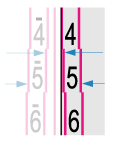
표시자 중앙선이 용지 가장자리 안에 있는 경우 음수(-) 값을 입력합니다. 급지 방향에 따라 인쇄 위치가 왼쪽 가장자리로 이동합니다.
예: 앞면의 표시자 중앙선이 용지 가장자리에서 0.6mm 안에 있는 경우 [앞면]을 "-0.6mm"로 설정합니다.
예: 앞면의 표시자 중앙선이 용지 가장자리에서 0.6mm 안에 있는 경우 [앞면]을 "-0.6mm"로 설정합니다.
선단 위치 조정을 수행하는 경우
측정값을 입력하는 경우
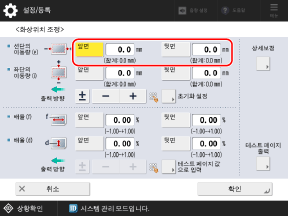
[선단의 이동량 (e)]에 규정값(20.0mm)과 1단계에서 측정한 "e" 길이의 차이를 입력한 다음, [확인]을 누릅니다.
"e"의 측정 길이가 21.0mm이면 -1.0mm를 입력합니다.
"e"의 측정 길이가 19.0mm이면 +1.0mm를 입력합니다.
[±]를 눌러 입력된 값을 양수와 음수 사이에 전환할 수 있습니다.
테스트 페이지 선단의 표시자를 토대로 조정하는 경우
용지 가장자리와 표시자 중앙선 사이의 이동량을 확인하고 해당하는 값을 입력한 다음 [확인]을 누릅니다.
표시자 중앙선이 용지 가장자리 밖에 있는 경우(표시자 중앙선이 페이지에 인쇄되지 않는 경우) 양수(+) 값을 입력합니다. 급지 방향에 따라 인쇄 위치가 후단으로 이동합니다.
예: 앞면의 표시자 중앙선이 용지 가장자리에서 0.4mm 밖에 있는 경우 [앞면]을 “0.4mm”로 설정합니다.
예: 앞면의 표시자 중앙선이 용지 가장자리에서 0.4mm 밖에 있는 경우 [앞면]을 “0.4mm”로 설정합니다.
표시자 중앙선이 용지 가장자리 안에 있는 경우 음수(-) 값을 입력합니다. 급지 방향에 따라 인쇄 위치가 선단으로 이동합니다.
예: 앞면의 표시자 중앙선이 용지 가장자리에서 0.6mm 안에 있는 경우 [앞면]을 “-0.6mm”로 설정합니다.
예: 앞면의 표시자 중앙선이 용지 가장자리에서 0.6mm 안에 있는 경우 [앞면]을 “-0.6mm”로 설정합니다.
테스트 페이지를 다시 인쇄하고 조정 결과를 확인합니다.
사행 보정, 직각 보정 또는 사다리꼴 보정을 수행하는 경우
1
[사행 보정], [직각 보정] 또는 [사다리꼴 보정]을 선택합니다.
2
[테스트 페이지 출력]을 선택합니다.
3
테스트 페이지 부수를 설정하고 [다음화면]을 누릅니다.
4
조정할 용지가 적재된 급지 위치를 선택합니다.
5
[인쇄 시작]을 누릅니다.
테스트 페이지가 인쇄됩니다.
배율, 좌단 위치 조정 또는 선단 위치 조정을 수행하는 경우
1
[스캐너를 사용안함]을 선택합니다.
2
[테스트 페이지 출력]을 선택합니다.
3
테스트 페이지 부수를 설정하고 [다음화면]을 누릅니다.
4
조정할 용지가 적재된 급지 위치를 선택합니다.
5
[인쇄 시작]을 누릅니다.
테스트 페이지가 인쇄됩니다.
4
추가 조정이 필요한 경우 1~3단계를 반복합니다.
* 좌단 위치 조정 또는 선단 위치 조정을 수행한 후에 [화상위치 조정] 화면을 표시하면 화면의 값이 "0.0mm"로 리셋되지만 이전에 설정한 값이 유지됩니다. 다시 조정하려면 인쇄된 테스트 페이지의 표시자를 확인하고 그 값을 설정합니다.
5
[확인] [닫기]을 누릅니다.
[닫기]을 누릅니다.참고
유지된 조정값을 초기값으로 리셋하고 다시 조정하려면 값 설정 화면에서 [초기화 설정]을 누릅니다.