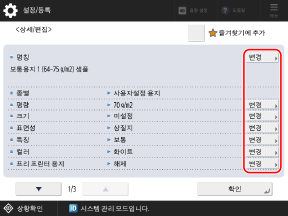
각 항목에 대해 [변경]을 눌러 용지 종류 정보를 변경할 수 있습니다.
C7100 시리즈의 경우, [Add to Favorites]를 선택하면 등록된 사용자 설정 용지가 용지 종류 관리 설정 화면에 있는 즐겨찾기별로 정렬된 용지 종류 목록에 추가됩니다. 자주 사용하는 용지 종류 등록
[상세/편집] 화면
[ 설정/등록]
  [환경 설정] [용지 설정] [용지종류의 관리설정]을 누르고, 용지 종류를 선택하고, [상세/편집]을 누르면 [삭제/편집] 화면이 표시됩니다.
이 화면에서 용지 종류 정보를 확인하고 변경할 수 있습니다.
설정/등록] [환경 설정] [용지 설정] [용지종류의 관리설정]을 누르고, 용지 종류를 선택하고, [상세/편집]을 누르면 [삭제/편집] 화면이 표시됩니다. 이 화면에서 용지 종류 정보를 확인하고 변경할 수 있습니다.
* 기본적으로 등록된 용지 종류 정보는 변경할 수 없습니다.
* 리모트 UI에 표시되는 동일한 화면에서도 용지 종류 정보를 확인하고 변경할 수 있습니다. 컴퓨터를 통해 기기 관리하기(리모트 UI)
* 리모트 UI에 표시되는 동일한 화면에서도 용지 종류 정보를 확인하고 변경할 수 있습니다. 컴퓨터를 통해 기기 관리하기(리모트 UI)
C5100 시리즈 및 C3100 시리즈의 경우, Administrator 또는 DeviceAdmin 권한이 필요합니다.
중요
다음 정보가 실제로 사용할 용지의 정보와 다른 경우에는 용지 걸림 또는 인쇄 문제가 야기될 수 있습니다.
[평량]
[표면성]
[특징]
[컬러]
[명칭]
용지 종류의 이름을 변경할 수 있습니다.
[평량]
용지 중량을 변경할 수 있습니다.
[크기](C7100 시리즈만 해당)
용지 크기를 설정할 수 있습니다.
[표면성]
용지의 표면 품질(예: 백상지, 재생용지)을 변경할 수 있습니다.
[특징]
용지의 특성(예: 탭 용지, 봉투)을 변경할 수 있습니다.
[컬러]
용지 컬러를 변경할 수 있습니다.
[프리 프린터 용지]
로고 또는 기타 그래픽 디자인이 들어간 용지를 사용하는 경우 이것을 [설정]으로 설정합니다.
* 이 설정이 [설정]으로 설정된 상태로 적재된 용지는 다음 경우에 자동으로 선택되지 않습니다:
인쇄 시 사용할 용지 종류가 자동으로 선택되도록 설정이 구성된 경우
복사 시 [급지 위치의 자동 선택]이 [설정]으로 설정되고, [용지종류를 고려함]이 [해제]로 설정된 경우 [급지 위치의 자동 선택]
* 이 설정이 설정으로 설정된 용지를 적재할 때는 용지의 방향과 어느 면이 위로 향하는지에 주의하십시오. 로고가 있는 용지를 적재하는 방향
[양면페이지의 두 번째 면]
뒷면이 이미 인쇄된 용지를 등록하는 경우 이것을 [설정]으로 설정합니다.
[화상위치 조정]
인쇄된 이미지가 이동하는 경우 인쇄 위치를 조정할 수 있습니다. 인쇄 위치 조정
[크리프(이동) 보정량 조정]
겹쳐진 용지가 반으로 접힐 때 안쪽 페이지가 나오지 않게 각 용지의 크리프(이동) 보정량을 조정할 수 있습니다.
[크리프(이동) 보정량 조정] 자동으로 수행되는 사용자 설정 용지를 사용하여 중철 제본하는 경우 이 설정으로 설정된 보정량에 따라 보정됩니다.
[크리프(이동) 보정량 조정] 자동으로 수행되는 사용자 설정 용지를 사용하여 중철 제본하는 경우 이 설정으로 설정된 보정량에 따라 보정됩니다.
* [크리프(이동) 보정량 조정]에 관한 자세한 내용은 다음을 참조하십시오:
[용지 분리 팬 사용](C7100 시리즈만 해당)
용지 분리 팬을 사용하지 않으려면 이것을 [해제]로 설정합니다.
[용지분리 팬의 풍량 조정](C7100 시리즈만 해당)
발생하는 문제의 증상에 따라 용지 분리 팬의 풍량을 변경할 수 있습니다. 자세한 조정 방법은 판매점 또는 서비스 담당자에게 문의하십시오.
[-5] ~ [-1]: 고농도 이미지가 고르게 인쇄되지 않거나 인쇄된 용지가 상당량 말리는 경우
[0]: 정상인 경우
[1] ~ [5]: 용지 걸림이 자주 발생하거나 고온 다습한 환경에서 기기가 사용되는 경우
[용지 분리 팬의 작동 시간](C7100 시리즈만 해당)
용지 분리 팬의 작동 시간을 초 단위로 조정할 수 있습니다.
[-]를 누르면 팬 작동 시간이 짧아지고 [+]를 누르면 작동 시간이 길어집니다.
[용지 분리 팬의 작동 간격](C7100 시리즈만 해당)
용지 분리 팬이 작동하는 간격의 매수를 조정할 수 있습니다.
[용지속도 조정]
일반 용지에 인쇄할 때보다 이미지 거칠기가 심하거나 용지의 후단부 컬러가 일반 용지에 인쇄할 때와 다른 경우 용지속도를 조정합니다. 자세한 조정 방법은 판매점 또는 서비스 담당자에게 문의하십시오.
인쇄된 이미지에 거칠기가 발생하면 [-]를 누릅니다.
용지의 후단부 컬러가 다르면 [-]를 누릅니다. 증상이 개선되지 않으면 [+]를 누릅니다.
[광택성 조정]
보통용지, 코트지 또는 기타 용지를 사용할 때 인쇄된 이미지의 광택성을 조정합니다.
[-]를 누르면 광택성이 감소하고 [+]를 누르면 광택성이 증가합니다.
조정값을 크게 변경할 때 발생할 수 있는 문제를 피하려면 값을 조금씩 조정하십시오.
용지에 따라서는 [-] 값을 설정하면 정착 또는 인쇄 에러가 야기될 수 있고, [+] 값을 설정하면 용지 걸림이 야기될 수 있습니다.
[선단/후단부 여백 조정]
급지 방향에 따라 선단부와 후단부 여백 길이를 조정할 수 있습니다. 여백이 짧은 경우 고르지 않은 광택 같은 인쇄 에러와 코너 접힙과 급지 에러도 발생할 수 있습니다. 이 경우 여백 길이를 늘리십시오.
[2차 전사전압 조정]
인쇄된 전체 이미지가 일반 용지에 인쇄할 때보다 컬러가 밝거나 모양이 왜곡된 경우 2차 전사전압(이미지가 용지에 전사될 때의 전압)을 조정하면 됩니다. 인쇄된 이미지의 전사 조건 조정
[선단부 2차 전사전압 조정]
인쇄된 이미지가 일반 용지에 인쇄할 때보다 용지 선단부에서만 컬러가 밝거나 모양이 왜곡된 경우 선단부 2차 전사전압(이미지가 용지에 전사될 때의 전압)을 조정하면 됩니다.
[조정 레벨]을 [+] 값으로 설정하면 인쇄 문제에 미치는 영향이 커집니다. 설정값이 너무 크면 고농도 영역에 흰색 점이 생길 수 있습니다.
[조정량]을 [+] 값으로 설정하면 용지 선단부에서 조정되는 거리가 길어집니다("+1"마다 1mm씩).
이 조정으로 [후단부 탈색 보정] 및 [화상위치 조정] 설정에 영향이 갈 수 있습니다. 필요에 따라 설정을 다시 조정하십시오.
[후단부 탈색 보정]
양면 인쇄 시 말린 용지 또는 말리기 쉬운 용지를 사용하면 급지 방향에 따라 용지 후단부 이미지에 흰색 점이나 탈색이 생길 수 있습니다. 또한 저농도 이미지의 컬러가 밝아지거나 진해질 수 있습니다. 이 경우 후단부 탈색 보정을 실시합니다.
[보정 레벨]을 [+] 값으로 설정하면 인쇄 문제에 미치는 영향이 커집니다. 설정값이 너무 크면 고농도 영역에 흰색 점이 생길 수 있습니다.
[보정량]을 [+] 값으로 설정하면 용지 후단부에서 선단부까지 조정 거리가 길어집니다("+1"마다 1mm씩).
후단부 탈색 보정을 수행한 후에도 증상이 개선되지 않으면 [2차 전사전압 조정] 또는 [선단부 2차 전사전압 조정]을 사용하여 조정하십시오. 2차 전사전압을 현재 값보다 낮게 조정하면 어느 정도 효과가 예상되지만 이미지에 영향을 미칠 수 있습니다.
[토너량 조정 모드](C7100 시리즈 및 C5100 시리즈의 경우)
고르지 않은 광택 같은 인쇄 에러가 발생하거나 급지 에러 또는 정착 에러가 발생하는 경우 이것을 [설정]으로 설정하십시오. 그러면 인쇄 시 사용되는 토너의 양이 줄어 문제가 해결될 수 있습니다.
용지에 따라서는 이것을 [설정]으로 설정하면 농도, 색조 또는 광택이 변할 수 있습니다.
이것을 [설정]으로 설정해도 토너의 양은 줄지만 컬러 밸런스 및 기타 설정에 설정된 컬러 레벨에 적용된 조정값은 유지됩니다.
[중철접기 위치 조정]
중철접기 위치가 용지 중앙에 오도록 조정합니다.
값을 직접 입력하거나 테스트 페이지를 인쇄하여 테스트 페이지에서 접기 위치의 이동량을 확인한 다음 조정을 수행할 수 있습니다.
* 이 항목은 옵션이 설치된 기기에서만 표시됩니다.
값을 직접 입력하거나 테스트 페이지를 인쇄하여 테스트 페이지에서 접기 위치의 이동량을 확인한 다음 조정을 수행할 수 있습니다.
* 이 항목은 옵션이 설치된 기기에서만 표시됩니다.
값을 직접 입력하는 경우
[+]를 누르면 접기 위치가 왼쪽으로 이동하고, [-]를 누르면 접기 위치가 오른쪽으로 이동합니다.
테스트 페이지를 사용하여 접기 위치의 이동 폭을 확인하고 조정하는 경우
1
[시작] [다음화면]을 누릅니다.
[다음화면]을 누릅니다.2
사용 가능한 용지가 적재된 급지 위치를 선택하고 [인쇄 시작]을 누릅니다.
테스트 페이지가 인쇄됩니다.
3
접기 위치의 현재 상태를 선택하고 이동 폭을 조정합니다.
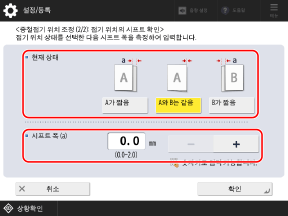
테스트 페이지에서 접기 위치의 현재 상태와 이동 폭을 확인한 다음 현재 상태와 설정된 이동 폭을 선택합니다.
4
[확인]을 누릅니다.
5
[인쇄 시작]을 눌러 테스트 페이지를 다시 인쇄하고 조정 결과를 확인합니다.
테스트 페이지를 인쇄하지 않고 조정을 끝내려면 [완료]를 누릅니다.
6
[완료]를 누릅니다.
추가 조정이 필요한 경우 [재조정]를 누르고 3~5단계를 반복합니다.
[중철위치 조정] 및 [접기/중철 위치 변경]
용지 중앙에 오도록 중철 접기 위치 또는 중철 위치를 조정합니다. [중철 접기 위치조정]을 사용하여 스테이플 위치를 변경하지 않고 용지의 접기 위치를 조정하거나 [접기/중철 위치 변경]을 사용하여 용지의 스테이플 위치와 접기 위치를 모두 조정합니다.
값을 직접 입력하거나, 테스트 페이지를 인쇄하여 테스트 페이지에서 접기 위치와 중철 위치의 이동 폭을 확인한 다음 조정할 수 있습니다.
값을 직접 입력하거나, 테스트 페이지를 인쇄하여 테스트 페이지에서 접기 위치와 중철 위치의 이동 폭을 확인한 다음 조정할 수 있습니다.
* 이 항목은 옵션이 설치된 경우에만 기기에 표시됩니다.
값을 직접 입력하는 경우
[중철 접기 위치조정]의 경우 [+]를 누르면 접기 위치가 인쇄 면의 오른쪽으로 이동하고, [-]를 누르면 접기 위치가 인쇄 면의 왼쪽으로 이동합니다.
[접기/중철 위치 변경]의 경우 [+]를 누르면 중철 위치가 인쇄 면의 오른쪽으로 이동하고, [-]를 누르면 중철 위치가 인쇄 면의 왼쪽으로 이동합니다.
테스트 페이지를 사용하여 접기 위치와 중철 위치의 이동 폭을 확인하고 조정하는 경우
1
[시작] [다음화면]을 누릅니다.
[다음화면]을 누릅니다.2
사용 가능한 용지가 적재된 급지 위치를 선택하고 [인쇄 시작]을 누릅니다.
테스트 페이지가 인쇄됩니다.
3
접기 위치의 현재 상태를 선택하고 이동 폭을 조정합니다.
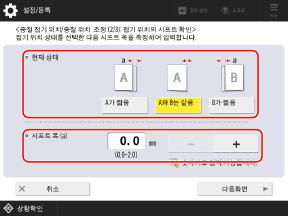
테스트 페이지에서 접기 위치의 현재 상태와 이동 폭을 확인한 다음 현재 상태와 설정된 이동 폭을 선택합니다.
4
[다음화면]을 누릅니다.
5
중철 위치의 현재 상태를 선택하고 이동 폭을 조정합니다.
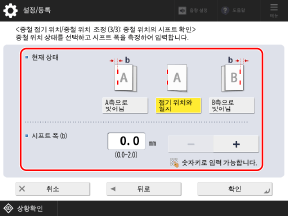
테스트 페이지에서 중철 위치의 현재 상태와 이동 폭을 확인한 다음 현재 상태를 선택하고 이동 폭을 설정합니다.
6
[확인]을 누릅니다.
7
[인쇄 시작]을 눌러 테스트 페이지를 다시 인쇄하고 조정 결과를 확인합니다.
테스트 페이지를 인쇄하지 않고 조정을 끝내려면 [완료]를 누릅니다.
8
[완료]을 누릅니다.
추가 조정이 필요한 경우 [재조정]을 누르고 3~7단계를 반복합니다.
[정착속도 조정](C7100 시리즈 및 C5100 시리즈의 경우)
두꺼운 용지를 사용할 때 줄무늬(선)가 나타나거나 급지 방향에 따라 용지 후단부 이미지가 흐려지는 경우에 정착 속도를 조정합니다. 자세한 조정 방법은 판매점 또는 서비스 담당자에게 문의하십시오.
* [+]를 눌러도 상태가 개선되지 않으면 [-]를 누르십시오.
[좌/우 가장자리 자동 조정](C7100 시리즈만 해당)
인쇄된 이미지가 급지 방향과 수직으로(옆으로) 이동하지 않도록 조정할 수 있습니다. 이것을 [해제]로 설정하여 왼쪽 가장자리 정렬이 이동했거나 인쇄된 용지, 테두리가 있는 용지 또는 색상지에서 이미지 위치가 크게 변하는 경우 결과를 개선할 수 있습니다. 자세한 조정 방법은 판매점 또는 서비스 담당자에게 문의하십시오.