Universal Print를 사용하여 데이터 인쇄
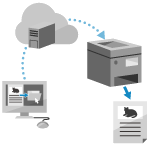
Universal Print는 Microsoft 클라우드를 통해 문서를 인쇄하는 서비스입니다. 프린터 드라이버를 설치하지 않고도 데이터를 인쇄할 수 있습니다. 기기가 인터넷에 연결되어 있으면 원격 위치에서도 인쇄할 수 있습니다.
* Universal Print를 사용하려면 Microsoft 365에 등록된 사용자여야 하며 Microsoft Entra ID를 사용해야 합니다.
Windows를 사용하는 경우
필요한 준비
기기를 Microsoft Entra ID용으로 등록하고, 기기를 사용할 구성원과 그룹을 설정합니다. 기기를 클라우드 서비스용으로 등록
Universal Print를 사용할 각 컴퓨터에서 Microsoft Entra ID용으로 등록된 기기를 등록합니다. 기기를 컴퓨터에 등록
Universal Print를 사용하여 인쇄하는 방법과 지원되는 운영 체제에 대한 자세한 내용은 Microsoft 웹사이트를 참조하십시오.
macOS를 사용하는 경우
기기와 동일한 LAN으로 네트워크에 연결된 Mac 또는 USB를 통해 기기에 연결된 Mac에서 Universal Print를 사용하여 데이터를 인쇄할 수 있습니다.
운영 환경
다음과 같은 운영 체제가 설치된 Mac에서 Universal Print를 사용할 수 있습니다:
인쇄: Mac OS X 10.7 이상*1
스캔: OS X 10.9 이상*2
팩스 송신: OS X 10.9 이상
*1USB를 통해 기기에 연결된 Mac에서 인쇄하는 경우, OS X 10.9 이상.
*2TLS 암호화 통신으로 스캔하는 경우, OS X 10.11 이상.
필요한 준비
기기를 Microsoft Entra ID용으로 등록하고, 기기를 사용할 구성원과 그룹을 설정합니다. 기기를 클라우드 서비스용으로 등록
Microsoft Entra ID용으로 등록된 기기를 등록합니다. 기기를 컴퓨터에 등록
필요에 따라 인쇄 설정을 프리셋으로 등록합니다. IPP 인쇄 설정 등록
1
Mac에서 인쇄하려는 문서를 컴퓨터에서 엽니다.
2
문서를 열 때 사용한 애플리케이션의 메뉴에서 [인쇄]를 클릭합니다.
인쇄 대화 상자가 나타납니다.
3
[프린터]에서 기기를 선택합니다.
4
인쇄 설정을 구성합니다.
사용 가능한 설정과 사용할 수 있는 용지 크기는 사용 중인 애플리케이션에 따라 다릅니다.
또한 등록된 인쇄 설정(프리셋)을 호출하고 사용할 수 있습니다.
5
[인쇄]을 클릭합니다.
인쇄가 시작됩니다.
제어판의 [ 상황확인]을 사용하여 인쇄 작업 상태와 로그를 확인합니다. 인쇄 작업 상태 및 로그 보기
상황확인]을 사용하여 인쇄 작업 상태와 로그를 확인합니다. 인쇄 작업 상태 및 로그 보기중요
부회선 네트워크가 사용될 때는 Universal Print를 사용할 수 없습니다.
참고
컴퓨터에서 전송한 데이터를 곧바로 인쇄하지 않도록 기기가 구성된 경우에는 Universal Print 데이터도 기기에 홀드됩니다. 이 경우 기기를 조작하여 인쇄해야 합니다. 강제 홀드 상태의 문서 인쇄