使用電腦時的操作範例
從電腦使用本機時,可能需要根據功能設定電腦。此外,您可能需要電腦的資訊來檢查要在本機上設定的資訊。
在這種情況下,請使用下列操作範例進行設定並在電腦上檢查所需的資訊。
在這種情況下,請使用下列操作範例進行設定並在電腦上檢查所需的資訊。
建立共用資料夾
使用 Windows 時
1
在任何位置(例如桌面)建立一個資料夾。
2
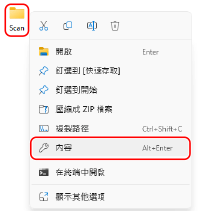
以滑鼠右鍵按一下建立的資料夾,然後按一下 [內容]。
3
在 [共用] 索引標籤上,按一下 [進階共用]。
顯示 [進階共用] 畫面。
4
選取 [共用此資料夾] 核取方塊,然後按一下 [權限]。
5
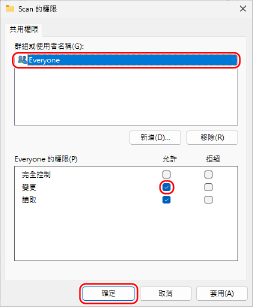
設定存取權限。
1
對於 [群組或使用者名稱],選擇 [Everyone]。
2
對於 [權限],選取 [變更] 的 [允許] 核取方塊。
3
按一下 [確定]。
6
按一下 [確定]  [關閉]。
[關閉]。
[關閉]。建立的資料夾可以做為共用資料夾。
註釋
預先將已建立的共用資料夾資訊註冊到本機的通訊錄,您可以省卻每次傳送資料時輸入資訊的麻煩。將共用資料夾資訊註冊到通訊錄
使用 macOS 時
1
按一下 [ ] [系統設定] [一般] [共享]。
] [系統設定] [一般] [共享]。顯示 [共享] 畫面。
2
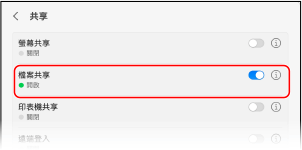
開啟 [檔案共享],然後按一下 [ ]。
]。
]。
3
在 [共享的檔案夾] 下按一下 [+]。
4
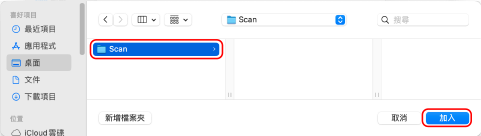
在任何位置(例如桌面)建立一個資料夾,然後按一下 [加入]。
5
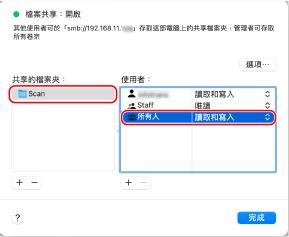
設定存取權限。
1
對於 [共享的檔案夾],選擇建立的資料夾。
2
對於 [使用者],選擇 [所有人] [讀取和寫入]。
[讀取和寫入]。6
按一下 [完成]。
建立的資料夾可以做為共用資料夾。
註釋
預先將已建立的共用資料夾資訊註冊到本機的通訊錄,您可以省卻每次傳送資料時輸入資訊的麻煩。將共用資料夾資訊註冊到通訊錄
啟用網路探索
1
以滑鼠右鍵按一下 [ ] (開始),然後按一下 [網路連線]。
] (開始),然後按一下 [網路連線]。顯示 [網路和網際網路] 畫面。
2
按一下 [進階網路設定] [進階共用設定]。
[進階共用設定]。顯示 [進階共用設定] 畫面。
3
將 [網路探索] 設定為 [開啟]。
在列印伺服器中顯示共用印表機
使用 Windows 時
1
以滑鼠右鍵按一下 [] (開始),然後按一下 [檔案總管]。
] (開始),然後按一下 [檔案總管]。2
從 [網路] 中,選擇列印伺服器以顯示共用印表機。
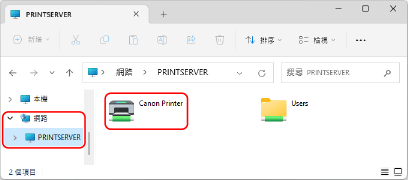
如果對於 [網路] 未顯示任何內容,請啟用網路探索。啟用網路探索
使用 macOS 時
1
按一下 [] [系統設定] [印表機與掃描器]。
] [系統設定] [印表機與掃描器]。顯示 [印表機與掃描器] 畫面。
2
按一下 [加入印表機、掃描器或傳真機]。
顯示 [加入印表機] 畫面。
3
按一下 [ ] 可顯示共用印表機。
] 可顯示共用印表機。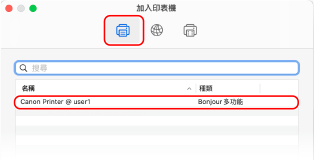
檢查電腦的登入使用者名稱
使用 Windows 時
1
按一下 [] (開始) [ ] (設定) [帳戶]。
] (開始) [] (設定) [帳戶]。顯示 [帳戶] 畫面。
2
檢查圖示影像右側顯示的使用者名稱。
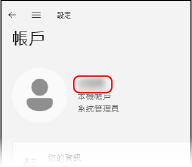
使用 macOS 時
1
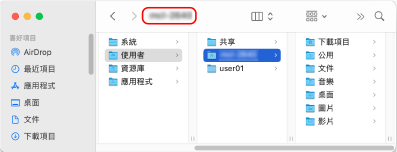
在桌面上,按一下 [前往] [個人專屬]。
[個人專屬]。主資料夾畫面隨即顯示。
2
檢查畫面頂部顯示的使用者名稱。
檢查電腦的系統資訊
使用 Windows 時
1
以滑鼠右鍵按一下 [] (開始),然後按一下 [系統]。
] (開始),然後按一下 [系統]。顯示 [系統資訊] 畫面。
2
在 [裝置規格] 下,檢查電腦名稱和作業系統版本。
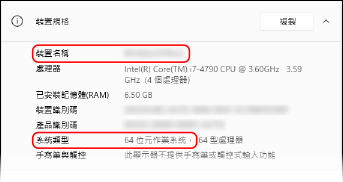
檢查 [裝置名稱] 旁邊的電腦名稱。
檢查 [系統類型] 旁邊的處理器版本。
對於 32 位元作業系統,會顯示 [32 位元作業系統]。
對於 64 位元作業系統,會顯示 [64 位元作業系統]。
使用 macOS 時
1
按一下 [] [系統設定] [一般] [共享]。
] [系統設定] [一般] [共享]。顯示 [共享] 畫面。
2
檢查 [本機主機名稱] 旁邊的電腦名稱。
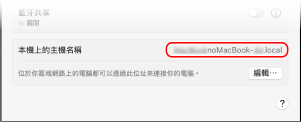
本機主機名稱末尾的「.local」不會包含在電腦名稱中。
檢查電腦的網路連線資訊
使用 Windows 時
1
以滑鼠右鍵按一下 [] (開始),然後按一下 [網路連線]。
] (開始),然後按一下 [網路連線]。顯示 [網路和網際網路] 畫面。
2
檢查網路連線資訊。
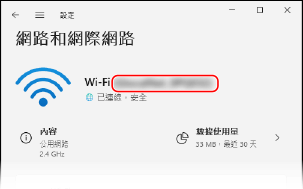
檢查無線區域網路的 SSID(網路名稱)
檢查 [Wi-Fi] 下的 SSID。
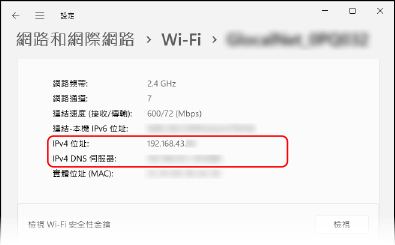
檢查 IP 位址和 DNS 伺服器
1
對於連線的網路按一下 [內容]。
2
檢查 [內容] 下的 IP 位址和 DNS 伺服器。
使用 macOS 時
1
按一下 [] [系統設定] [網路]。
] [系統設定] [網路]。顯示 [網路] 畫面。
2
檢查網路連線資訊。
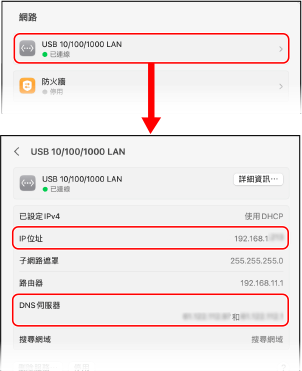
對於有線區域網路
按一下網路檢視詳細資訊,然後檢查 IP 位址和 DNS 伺服器。
對於無線區域網路
1
按一下 [Wi-Fi]。
顯示 [Wi-Fi] 畫面。
2
檢查網路連線資訊。
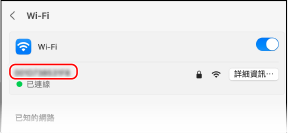
檢查 SSID(網路名稱)
檢查 [Wi-Fi] 畫面上的 SSID。
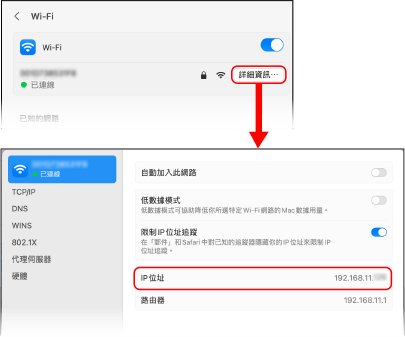
檢查 IP 位址和 DNS 伺服器
按一下 [詳細設定] 並在顯示的畫面上檢查 IP 位址。
按一下 [詳細設定] [DNS],然後在顯示的畫面上檢查 DNS 伺服器。
[DNS],然後在顯示的畫面上檢查 DNS 伺服器。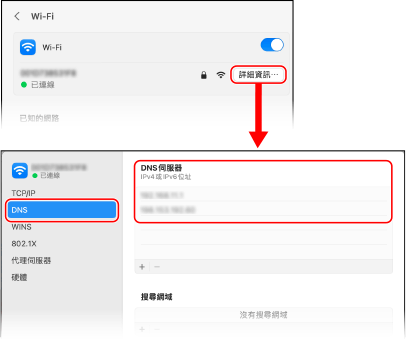
檢查印表機連接埠
1
按一下 [] (開始) [] (設定) [Bluetooth & devices] [印表機與掃描器]。
] (開始) [] (設定) [Bluetooth & devices] [印表機與掃描器]。顯示 [印表機與掃描器] 畫面。
2
按一下本機的印表機驅動程式 [印表機內容]。
[印表機內容]。印表機驅動程式內容畫面隨即顯示。
3
在 [連接埠] 索引標籤上,檢查使用的連接埠。
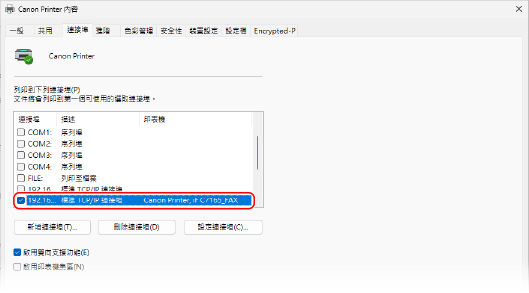
註釋
安裝印表機驅動程式後,如果本機的 IP 位址變更,需要新增連接埠。新增連接埠
檢查雙向通訊
1
按一下 [] (開始) [] (設定) [Bluetooth & devices] [印表機與掃描器]。
] (開始) [] (設定) [Bluetooth & devices] [印表機與掃描器]。顯示 [印表機與掃描器] 畫面。
2
按一下本機的印表機驅動程式 [印表機內容]。
[印表機內容]。印表機驅動程式內容畫面隨即顯示。
3
在 [連接埠] 索引標籤上,檢查是否選取 [啟用雙向支援功能] 核取方塊。
列印測試頁
所需的準備
將 A4 或 LTR 尺寸紙張裝入紙匣。將紙張裝入紙匣
使用 Windows 時
1
按一下 [] (開始) [] (設定) [Bluetooth & devices] [印表機與掃描器]。
] (開始) [] (設定) [Bluetooth & devices] [印表機與掃描器]。顯示 [印表機與掃描器] 畫面。
2
按一下本機的印表機驅動程式 [印表機內容]。
[印表機內容]。印表機驅動程式內容畫面隨即顯示。
3
在 [一般] 索引標籤上,按一下 [列印測試頁]。
正確傳送列印資料後,將從本機列印測試頁。
使用 macOS 時
1
按一下 [] [系統設定] [印表機與掃描器]。
] [系統設定] [印表機與掃描器]。顯示 [印表機與掃描器] 畫面。
2
選擇本機,然後按一下 [印表機佇列]。
3
從 [印表機] 功能表中,按一下 [列印測試頁]。
正確傳送列印資料後,將從本機列印測試頁。