如何操作控制台
控制台採用觸控螢幕。用手指直接觸控畫面上顯示的按鈕和項目即可進行操作。
須知
為了防止意外操作或損壞控制台,請避免下列操作:
手指過度用力按壓
使用鋒利的尖端按壓,例如指甲、圓珠筆或鉛筆
使用潮濕或骯髒的手操作
操作時將物品放在顯示螢幕上
基本的觸控螢幕操作(輕觸、撥動和拖曳)
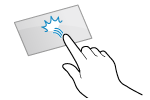
輕觸
用指尖輕輕觸碰畫面並快速鬆開。在選擇項目和執行操作時執行此操作。
在使用者指南中,「按下」和「選擇」是指輕觸操作。
在使用者指南中,「按下」和「選擇」是指輕觸操作。
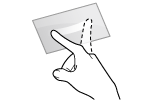
撥動
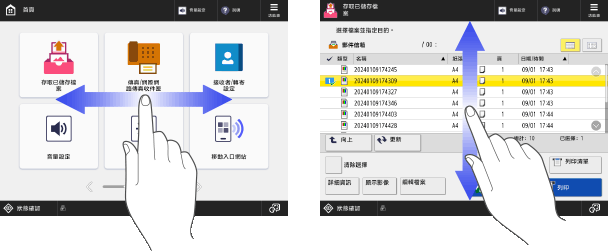
觸碰畫面並撥動指尖。畫面會按照您手指撥動的方向移動。例如,[首頁] 畫面會按照您撥動手指的方向移動一個頁面。
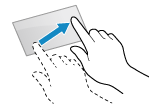
拖曳
在觸控畫面的同時移動指尖,然後在所需的位置鬆開。您可以捲動清單並將您觸控的區域移動到所需位置。
捏合
啟用畫面放大功能後,您可以用兩根手指在畫面上外推或捏合來放大或縮小顯示。
放大顯示時,可以透過拖曳畫面來移動顯示區域。
放大顯示時,可以透過拖曳畫面來移動顯示區域。
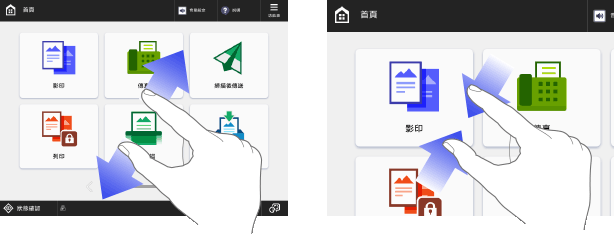
* 預設停用畫面放大功能。自訂個別使用者的顯示和操作(個人設定)
選擇項目
您輕觸項目名稱或按鈕時,可以選擇該項目。您選擇該項目時,將顯示選取的畫面,也可以執行選取的功能。
按照按鈕的不同,每次輕觸時,選擇狀態都會改變或顯示設定狀態。
每次輕觸該按鈕時,勾選狀態都會改變。選擇按鈕時,按鈕的色彩會改變或勾選核取方塊。

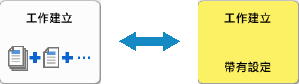
每次輕觸功能設定按鈕時,該功能的選擇狀態都會改變。選擇功能設定按鈕時,按鈕底部會顯示設定狀態,按鈕色彩會改變。
* 對於輕觸時顯示設定畫面的按鈕,設定完成後按鈕會變色,設定狀態會顯示在按鈕底部。
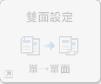
無法選擇變成灰色的按鈕。如果因本機設定或登入狀態而導致某項功能無法使用,會顯示如下。
捲動畫面上的項目
如果清單中的全部項目無法在單一視圖中顯示,您可以輕觸 [ ] 和 [
] 和 [ ] 變更或捲動頁面。
] 和 [] 變更或捲動頁面。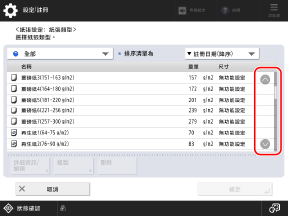
端視畫面而定,您可以撥動或拖曳顯示來變更頁面或捲動項目清單。
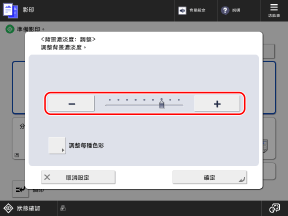
使用 [+] 和 [-] 按鈕或滑桿設定值
按下 [+] 或 [-] 按鈕設定值。您也可以按住 [+] 或 [-] 按鈕來設定值。
滑桿顯示如下時,按下 [+] 或 [-] 按鈕可向右或向左移動滑桿。
滑桿顯示如下時,按下 [+] 或 [-] 按鈕可向右或向左移動滑桿。
註釋
顯示 [ ] 時,您也可以輕觸數字鍵上的數字來設定值。使用控制台輸入字元
] 時,您也可以輕觸數字鍵上的數字來設定值。使用控制台輸入字元