註冊和叫用常用設定
您可以按照自己的用途將設定註冊為掃描、影印和其他功能的「常用設定」。
您可以標記最喜歡的設定,以便提供該設定的說明、哪些人將使用該設定或其他資訊。
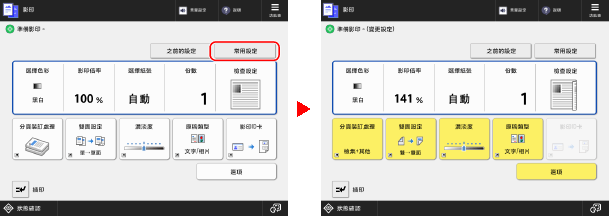
您可以從功能畫面叫用註冊的設定以快速執行功能。您也可以視需要在叫用後變更設定。
您可以標記最喜歡的設定,以便提供該設定的說明、哪些人將使用該設定或其他資訊。
您可以從功能畫面叫用註冊的設定以快速執行功能。您也可以視需要在叫用後變更設定。
註釋
可以註冊的「常用設定」數量上限
掃描後傳送:18
掃描後儲存
對於郵件信箱:9
對於非郵件信箱:9
傳真:18
影印:9
存取已儲存檔案
對於郵件信箱:9
對於不在郵件信箱中的 JPEG 和 TIFF 檔案:9
對於不在郵件信箱中的 PDF 和 XPS 檔案:9
註冊常用設定
註冊掃描和傳真設定時,如果在設定要註冊的詳細資訊時指定目的地,則目的地也會註冊到「常用設定」。註冊設定時請確認未指定不需要的目的地時。
註冊後,您將無法變更目的地。若要變更已註冊的目的地,請刪除常用設定,然後重新註冊。
註冊後,您將無法變更目的地。若要變更已註冊的目的地,請刪除常用設定,然後重新註冊。
使用控制台註冊常用設定。您無法從電腦使用遠端使用者介面註冊常用設定。
本節以影印程序為例進行說明。
本節以影印程序為例進行說明。
1
在控制台上,按下 [首頁] 畫面中的 [影印]。[首頁] 畫面
顯示影印畫面。
2
設定要註冊的詳細資訊。影印操作
3
按下 [ 功能表]
功能表]  [註冊/編輯常用設定] 或 [註冊常用設定]。
功能表] [註冊/編輯常用設定] 或 [註冊常用設定]。出現詢問是否使用密碼註冊的確認訊息時
選擇 [是] 或 [否] 選擇在叫用「常用設定」時是否提示使用者輸入密碼。
若要略過密碼輸入,請選擇 [是]。
若要每次提示使用者輸入密碼,請選擇 [否]。只有知道密碼的使用者才能使用叫用的設定。
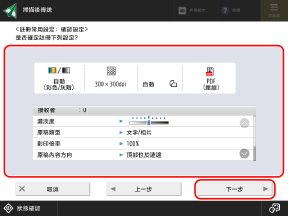
顯示檢查設定的畫面時
檢查設定,然後按一下 [下一步]。
4
選擇想要註冊設定的按鈕,然後按下 [註冊] 或 [下一步]。
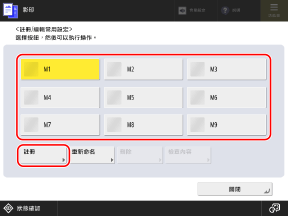
如果選擇已註冊設定的按鈕,將覆寫註冊資訊。
顯示檢查設定的畫面時
檢查設定,然後按一下 [是]。
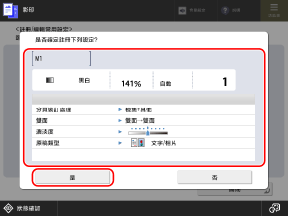
顯示設定按鈕名稱和註解的畫面時
輸入按鈕名稱和註解,然後按下 [確定]。
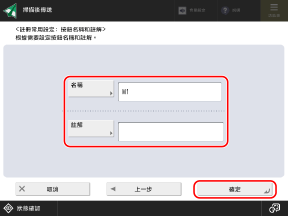
按下 [名稱] 或 [註解],然後輸入資訊。
名稱一律顯示在按鈕上。
將選擇按鈕的畫面上出現的 [顯示註解] 設定為 [開啟] 可顯示註解。
5
視需要重新命名按鈕。
選擇已註冊設定的按鈕,然後按下 [重新命名] 重新命名該按鈕。
6
按下 [關閉]。
註釋
目的地註冊到「常用設定」時
從通訊錄中刪除「常用設定」中註冊的目的地時,也會刪除該目的地的註冊資訊。
檔案伺服器目的地註冊到「常用設定」時
如果檔案伺服器存取的認證方法設定為使用登入使用者的認證資訊,用於檔案伺服器認證的密碼設定不包含在「常用設定」的註冊資訊中。[用於檔案傳送/瀏覽認證的資訊]
遠端通訊錄目的地註冊到「常用設定」時
即使在伺服器電腦上更新目的地資訊,用戶端電腦上「常用設定」中註冊的目的地資訊也不會更新。
如果無法使用註冊的「常用設定」傳送資料,請檢查伺服器上的目的地資訊是否已更新。
如果無法使用註冊的「常用設定」傳送資料,請檢查伺服器上的目的地資訊是否已更新。
叫用已註冊的「常用設定」
使用掃描、影印或其他功能時,請按照您的用途從註冊的「常用設定」中叫用設定。
本節以影印程序為例進行說明。
1
在控制台上,按下 [首頁] 畫面中的 [影印]。[首頁] 畫面
顯示影印畫面。
2
按下 [常用設定]。
顯示 [常用設定] 畫面。
3
對於您要使用的設定選擇設定的按鈕。
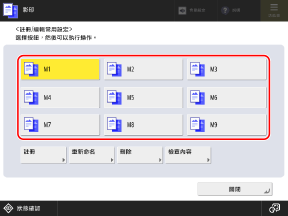
如果顯示檢查設定的畫面,請繼續執行步驟 5。
4
按下 [確定]。
檢查設定,然後按一下 [是]。
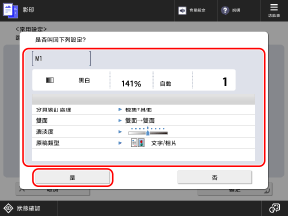
* 畫面顯示的項目因機型和選購配件而異。
隨即叫用設定。
影印設定完成,只需要按下 [ 啟動] 即可進行影印。
影印設定完成,只需要按下 [
啟動] 即可進行影印。註釋
最初顯示 [常用設定] 畫面(掃描和傳真)
您可以設定在按下 [首頁] 畫面上的 [掃描後傳送] 或 [傳真] 時最初顯示的 [常用設定] 畫面。
掃描後傳送 [預設螢幕]
傳真 [預設螢幕]
設定不顯示檢查設定的畫面(掃描、傳真和影印)
您可以設定為在叫用掃描(掃描後傳送)、傳真和影印的「常用設定」時不顯示檢查設定的畫面。如此一來,您就可以叫用設定,完全不需要執行步驟 5。
掃描後傳送 [顯示常用設定確認]
傳真 [顯示常用設定確認]
影印 [顯示常用設定確認]
刪除已註冊的「常用設定」
在 [常用設定] 畫面上,選擇想要刪除的按鈕,然後按下 [刪除]。
若要刪除掃描(掃描後傳送)和傳真的「常用設定」,請在 [常用設定] 畫面上按下 [編輯],選擇想要刪除的按鈕,然後按下 [刪除]。
即使已刪除「常用設定」的註冊資訊,也不會刪除按鈕名稱,而且也不會恢復預設設定。視需要按下 [重新命名] 以重新命名按鈕。