登入本機
 登入],然後在顯示的登入畫面上輸入所需資訊。
顯示的登入畫面因本機設定而異。按照畫面顯示的程序登入。
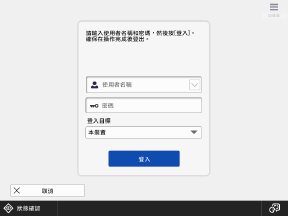
使用者名稱和密碼輸入畫面顯示時
使用鍵盤輸入使用者名稱和密碼並登入。
1
按下 [使用者名稱]。
對於先前登入的使用者名稱,如果本機有使用者名稱的歷史記錄,您也可以從下拉式功能表中選擇使用者名稱。
如果您從下拉式功能表中選擇使用者名稱,請按下 [密碼],然後繼續執行步驟 3。
如果您從下拉式功能表中選擇使用者名稱,請按下 [密碼],然後繼續執行步驟 3。
2
輸入使用者名稱,然後按下 [下一步]。
輸入密碼,然後按下 [確定]。
4
從 [登入目標] 下拉式功能表中選擇登入目的地,然後按下 [登入]。
登入成功後,將顯示 [首頁] 畫面或其他畫面。
5
完成所需的操作時,按下 [ 登出]。
登出]。
登出]。註釋
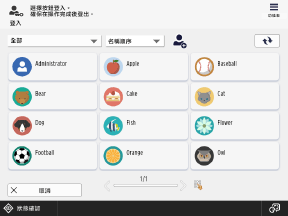
使用者清單顯示時
從使用者清單中選擇使用者名稱並登入。
1
按下使用者名稱。
您可以使用畫面頂部的下拉式功能表重新排列和篩選使用者名稱。從左側下拉功能表中選擇 [列印],僅顯示有資料等待列印的使用者。
如果在畫面上並未看見註冊使用者,請按下畫面右上方的 [ ]。
]。
]。如果一個頁面無法顯示全部使用者清單,請按下 [ ] 和 [
] 和 [ ] 捲動頁面。您也可以按下數字鍵顯示 [移動頁面位置] 畫面並跳到已輸入的頁面。
] 和 [] 捲動頁面。您也可以按下數字鍵顯示 [移動頁面位置] 畫面並跳到已輸入的頁面。2
設定 PIN 或圖案後,輸入 PIN 或圖案,然後按下 [登入]。
登入成功後,將顯示 [首頁] 畫面或其他畫面。
3
完成所需的操作時,按下 [ 登出]。
登出]。註釋
編輯已註冊的使用者資訊
若要編輯已註冊的使用者資訊,請在登入畫面的 [ 功能表] 中按下 [編輯使用者],然後選擇想要編輯其註冊資訊的使用者。
功能表] 中按下 [編輯使用者],然後選擇想要編輯其註冊資訊的使用者。